Comment relier et optimiser CRM et gestion de projets ? Imagine réunir toutes les fonctions essentielles des programmes CRM avec une gestion des tâches simple et fluide — c’est exactement ce que peut offrir Nozbe.
En tant qu’« application de collaboration », elle peut couvrir deux domaines : CRM et gestion de projets au même endroit, dans une interface simple, sous un seul abonnement.
Le CRM (Customer Relation Management) est un système, une stratégie, un logiciel et un ensemble de pratiques visant à gérer les relations avec les clients actuels et potentiels.
Cette définition fait souvent penser à des systèmes complexes utilisés par les services commerciaux, de support ou de marketing… Pourtant, beaucoup d’entreprises n’ont pas besoin d’outils compliqués — elles ont besoin d’ordre, d’un historique clair, de processus structurés et d’une bonne communication interne.
C’est là que Nozbe intervient. Bien qu’il s’agisse officiellement d’une application de gestion de projets, de tâches et de collaboration d’équipe, dans la pratique, elle peut parfaitement jouer le rôle d’un CRM.
Les avantages de l’intégration CRM et gestion de projets
Combiner un CRM avec un outil de gestion de projets permet de gagner du temps, d’automatiser les tâches chronophages et de se concentrer sur le développement réel de l’entreprise. Mais concrètement, comment cela fonctionne-t-il ?
1. Tout au même endroit
Changer constamment d’outil provoque dispersion des données, oublis et duplication du travail. Lorsque CRM et gestion de projets fonctionnent ensemble, toutes les informations — interactions clients, détails de projets — sont regroupées.
📌 Exemple : l’équipe d’une boutique en ligne suit les demandes clients, les commandes et les factures dans un seul système, évitant malentendus et retards.
2. Exécution plus rapide des projets
Le temps, c’est de l’argent. Les retards génèrent des coûts et détériorent la réputation. L’intégration CRM + gestion de projets permet d’assigner les tâches, fixer des délais et éliminer les goulots d’étranglement.
📌 Exemple : Une entreprise de construction pilote tout un processus — de la préparation aux signatures finales — ainsi que les travaux du chantier dans un seul outil, en toute transparence.
3. Meilleure satisfaction client
Les clients veulent des informations à jour — mais pas 20 mails par jour. Un système intégré leur donne une visibilité contrôlée sur l’avancement, limitant la communication inutile tout en restant transparent.
📌 Exemple : Une agence marketing partage ses projets avec les clients, qui suivent l’état des campagnes en temps réel, sans réunions de suivi incessantes.
4. Meilleure collaboration entre équipes
Ventes, marketing, produit et support travaillent souvent en silos. En reliant CRM et gestion de projets, tout le monde utilise les mêmes données, ce qui réduit les pertes d’informations et fluidifie les transitions.
📌 Exemple : L’équipe commerciale transmet facilement un contrat signé à l’équipe d’onboarding, évitant les problèmes au démarrage.
Comment CRM et gestion de projets doivent collaborer
CRM et gestion de projets doivent fonctionner ensemble afin que tout le travail lié au client — du premier contact à la réalisation — soit structuré en un seul endroit.
Le CRM collecte les informations, l’historique et les étapes du cycle de vente, tandis que la gestion de projets permet de découper le travail en tâches, les assigner et contrôler les délais.
Grâce à cette combinaison, une petite entreprise ne perd aucune donnée, réagit plus vite, évite le chaos et voit clairement l’état de chaque client ainsi que les actions restantes.
Examinons les principaux domaines du CRM et voyons comment Nozbe aide à les gérer.
Gestion des contacts et des données
Pourquoi est-ce essentiel en CRM ? Toute entreprise a besoin d’un espace où stocker les données clients, enregistrer l’historique des échanges, conserver les documents et garder le contexte complet.
- Création et gestion d’une base clients.
- Archivage des interactions, transactions et communications.
Comment faire dans Nozbe ?
Dans Nozbe, vous pouvez représenter vos clients sous forme de projets ou de tâches. Les commentaires contiennent l’historique, les mails, les fichiers, les documents et les notes. Les commentaires importants peuvent être épinglés et les numéros/téléphones restent actifs.
Option 1. Un client = un projet — utile pour les clients plus complex.
Option 2. Un client = une tâche — dans un projet regroupant, par exemple, les clients d’une année ou d’une région.
Les commentaires suivent l’ordre chronologique ; le premier peut contenir les données contact.
Les e-mails enregistrés sont cliquables ; les numéros au format tel:12345678 également.
Les commentaires clés peuvent être épinglés pour clarifier la vue.
Gestion du processus de vente
Le CRM doit soutenir l’entonnoir et le suivi des étapes.
- Suivi des étapes et du pipeline.
Comment faire dans Nozbe ?
Si vous créez un projet et le divisez en sections correspondant aux étapes de votre entonnoir de vente, vous pouvez enregistrer les commandes, clients ou prospects comme tâches spécifiques et les déplacer par glisser-déposer vers les sections suivantes afin d’indiquer à votre équipe l’étape à laquelle se trouve chaque commande, prospect ou client.
Vous pouvez également utiliser des tags pour marquer les étapes ou l’avancement de votre travail avec un client. Créez des tags pour les différentes étapes de l’entonnoir ou du service client, telles que « 1re e-mail envoyé », « En attente de devis », « Rendez-vous planifié », etc., et attribuez-les aux clients, prospects ou commandes répertoriés dans votre système comme tâches.
Grâce à l’outil de recherche ou au filtrage de Nozbe, vous pouvez afficher uniquement les tâches (clients) avec un tag spécifique, ou avec deux étiquettes, ou encore les clients d’une même région se trouvant à une étape précise de l’entonnoir.
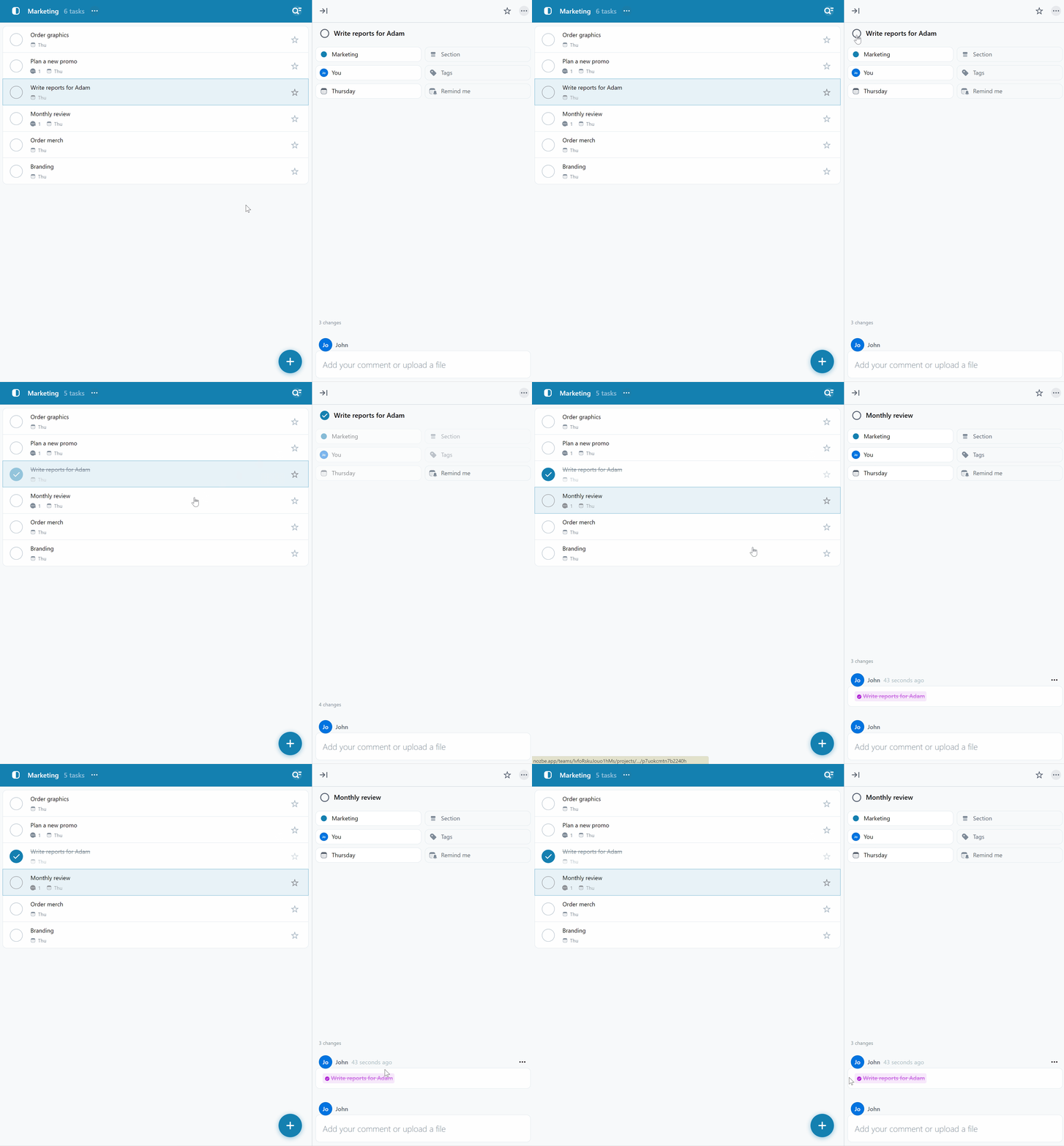
Dans Nozbe, vous pouvez assigner des tâches à vos collègues liées à un client spécifique et insérer des liens vers ces tâches dans la tâche principale, avec l’historique de collaboration du client. Même si une tâche est terminée et archivée, le lien restera visible et vous pourrez toujours cliquer dessus pour accéder à la tâche et voir ce qui a été fait.
Planification du travail commercial et du support
- Suivi des transactions et des devis.
- Planification des actions commerciales.
Comment faire dans Nozbe ?
Vous pouvez centraliser toutes les tâches de vos clients dans une seule grâce à la méthode du ping-pong des tâches. L’employé A travaille d’abord sur un élément lié au client X, puis assigne cette tâche à l’employé B. Une fois sa part de travail terminée, B peut la redéléguer à l’employé A ou à un autre employé qui prendra alors en charge le client.
L’historique des tâches, affiché en petits caractères entre les commentaires, permet à chacun de suivre l’avancement de chaque tâche, les actions effectuées et leur chronologie.
Automatisation
Les bons CRM automatisent les processus.
Comment faire dans Nozbe ?
Nozbe propose des modèles de projet, des listes de contrôle, des tâches récurrentes et des rappels, vous permettant de créer un flux de travail efficace, par exemple pour l’acquisition d’un client.
Un modèle de projet permet de créer une procédure complète, de définir les responsabilités de chaque employé et d’établir l’ordre d’exécution des tâches (grâce à l’option « Date relative »). Une fois le projet lancé à partir du modèle, toutes les tâches, avec leurs échéances respectives, seront automatiquement attribuées aux employés concernés.
Grâce aux tâches récurrentes, aux rappels, aux modèles et aux listes de contrôle, où chaque élément renvoie à une tâche spécifique correspondant aux étapes de la collaboration avec le client, vous pouvez optimiser votre travail et garantir fiabilité et ponctualité.
Support client
- Accès rapide à l’historique.
- Possibilité d’auto-service.
Comment faire dans Nozbe ?
Nozbe vous permet d’ajouter des adresses e-mail aux tâches, de stocker des documents et de centraliser l’historique de vos échanges.
En consignant soigneusement chaque étape de la communication avec un client dans les commentaires d’une tâche:
- demandes,
- problèmes rencontrés,
- modifications des conditions de collaboration,
- envoi de documents, fichiers et photos,
- les e-mails reçus…
…vous disposerez ainsi de l’historique complet. Vous pourrez démontrer à votre client votre considération, votre connaissance de ses besoins et votre implication.
Pour les commandes en ligne, n’oubliez pas que vous pouvez saisir l’adresse e-mail associée à une tâche ou un projet (par exemple, une commande passée) dans le système de gestion des commandes afin de recevoir les notifications. Ainsi, dès qu’une personne passe une commande, une nouvelle tâche apparaîtra dans le projet spécifique (voir fonctionnement similaire de Nozbe en lien avec Calendly, et non le système de commande).
Analyse et reporting
- Analyse des comportements.
- Rapports en temps réel.
Comment faire dans Nozbe ?
Les tags permettent de mesurer les volumes.
Les projets peuvent être exportés en CSV.
Le temps « estimé » et « passé » peut servir pour le calcul des coûts client.
Gestion des tâches et projets
- Planification, attribution et suivi des tâches des employés.
- Gestion de projet et coordination d’équipe.
Comment faire dans Nozbe ?
C’est sans doute l’aspect le plus évident : avec Nozbe, vous pouvez immédiatement définir des tâches et des échéances pour chaque client. Vous pouvez attribuer des clients à des collaborateurs spécifiques et suivre leur progression.
Dans la vue « Membres de l’espace », vous pouvez voir le nombre de tâches/clients attribués à chaque collaborateur.
Dans la vue Calendrier, vous pouvez visualiser la charge de travail de l’équipe au jour le jour.
Avec Nozbe, chacun peut voir ce qui doit être fait, par qui et pour quand.
Intégration
La correspondance client doit être accessible à toute l’équipe.
- Intégration avec d’autres systèmes, tels que la téléphonie, la messagerie et les plateformes e-commerce.
Nozbe vous permet d’attribuer chaque e-mail à une tâche ou un commentaire, centralisant ainsi la communication.
L’intégration e-mail avec Nozbe vous permet de transférer la correspondance client vers des tâches ou des projets spécifiques, permettant ainsi à toute l’équipe de consulter l’historique et les demandes/problèmes d’un client donné.
Intégration intéressante créée avec Zapier :
Formulaire Facebook/Site web → Google Sheets → Zapier → Nozbe
Lorsqu’un client remplit un formulaire d’inscription (sur un site web ou via une publicité Facebook), les données sont d’abord enregistrées dans Google Sheets, puis transférées vers Zapier. Dans Zapier, vous créez une description structurée, par exemple :
- Prénom : [champ du formulaire]
- Nom : [champ du formulaire]
- Besoins : [champ du formulaire]
Ces informations sont ajoutées en haut de la tâche Nozbe dédiée à ce client/prospect.
Exemple de structure de projet pour une entreprise gérant des fiches Google
Lead / premier contact
Tag : Nouveau contact
« Le client a rempli le formulaire — problème : informations incohérentes, pas de photos ni de posts. Demande un devis. »
Offre envoyée
Tag : Offre envoyée
« Offre envoyée par mail : audit, optimisation, photos, posts hebdo + gestion des avis. En attente. »
Offre acceptée / onboarding
Tag : Contrat et accès
« Contrat signé + accès Google Business Profile. Infos techniques ajoutées en commentaire. »
Audit
Tag : Audit en cours
« Vérification NAP, horaires, photos, catégories. Rapport PDF en pièce jointe. Transféré à l’optimisation. »
Optimisation
Tag : Optimisation
« Description mise à jour + catégories. Ajout de 12 photos. »
« Question envoyée au client concernant les photos Instagram — en attente. »
Premier post
Tag : Publication
« Premier post publié. Programme de posts pour 4 semaines planifié. »
Monitoring des avis
Tag : Avis / suivi
« Deux nouveaux avis. Réponses ajoutées. Un avis nécessite validation du client. »
Rapport mensuel
Tag : Rapport envoyé
« Rapport envoyé : affichages +23 %, clics “appel” +14 %, itinéraires +19 %. PDF joint. »
Actions supplémentaires
Tag : Tâches supplémentaires
« Demande de nouvelles photos — transmis au graphiste. Délai : 7 jours. »
Maintenance continue (récurrente)
Tag : Suivi mensuel
« Tâche hebdomadaire : vérifier avis, publier un post, actualiser photos si nécessaire. »
Problème / escalade
Tag : Blocage
« Google a suspendu la fiche — demande de photo de la façade envoyée au client. »
Renouvellement
Tag : Collaboration prolongée
« Le client prolonge. Nouveaux objectifs : plus de photos + posts 2×/semaine. »
Liste des tags / sections recommandées :
- Nouveau client
- Offre
- Contrat et accès
- Audit
- Optimisation
- Contenu / Posts
- Avis
- Rapports
- Tâches supplémentaires
- Suivi continu
- Problèmes
- Résumé collaboration
Exemple de projet pour entreprise de services ou de vente
🙋 Acquisition et support client — projet récurrent
Section 1 : Acquisition
Données client
Premier mail
Deuxième mail
Contact LinkedIn
Appel téléphonique
Ou :
Transférer la demande vers Nozbe
Appeler pour clarification
Section 2 : Offre
Préparer l’offre
Envoyer l’offre + mettre à jour le statut
Planifier une présentation
Section 3 : Contrats et paiements
Préparer le contrat
Envoyer pour signature
Archiver le contrat
Préparer la proforma
Valider le paiement
Envoyer la facture
Section 4 : Réalisation
Créer la commande
Acheter les matériaux
Produire
Préparer l’expédition
Envoyer le colis
Informer le client
Historique des échanges
Section 5 : Satisfaction et fidélisation
Demander un avis Google
Ajouter à la liste emailing
Conclusion
Nozbe est une application de tâches, de gestion de projets et de collaboration qui s’avère être un CRM léger, rapide et efficace dans la pratique.