

Nozbe 中最重要的内容始终位于左侧 - 侧边栏。这是你开始一天工作、在项目之间切换、查看需要立即处理事项的地方。因此,现在你可以根据自己的日常工作流程进行调整。
没有一种布局适合所有人,因为每个人的工作方式都不同——这正是 Nozbe 侧边栏现在完全可自定义的原因。
你可以将视图固定为磁贴、重新排列它们、选择自定义颜色、使用收藏项,并将项目整理到分组中。
将关键视图集中在一起
在侧边栏的最顶部,你会看到你的磁贴。默认情况下,当你创建一个新的工作空间时,你会看到两个主要视图:优先级和接收项。
它们让你从一开始就能快速访问最重要的内容。
紧接着下面是你的活动项目列表,然后是更多菜单,所有其他视图都在这里。
在旧的设置中 - 例如从 Nozbe Classic 迁移数据或加入他人的工作空间时 - 你可能会看到更多磁贴,有时是 4 个甚至 6 个。但从现在起,你可以决定哪些内容保持在触手可及的位置。
将任何需要的内容固定为磁贴
你几乎可以将 Nozbe 中的任何视图固定为磁贴:
- 项目
- 日历
- 信息
- 活动项
- 单独任务
- 项目模板
- 单个标签或整个标签列表
- 单个用户(例如你自己的任务列表)
只要对你重要,它就应该在侧边栏顶部。
如何固定磁贴
打开你想要的视图,点击三点菜单(⋯),选择固定为磁贴选项。
该视图会立即出现在侧边栏顶部区域。
按你的方式排列磁贴
你也可以完全控制磁贴的顺序。
只需拖放任何项目即可更改其位置。
你可以按照自己的逻辑进行组织 - 例如从每日深度工作,到沟通,再到长期规划。
用颜色帮助你快速定位
每个磁贴都可以设置自己的颜色。只需打开菜单(⋯),选择颜色,然后挑选最适合你工作流程的颜色。
如果你将某个项目固定为磁贴,它会自动继承该项目的颜色。
这是一个简单的视觉技巧,帮助你更快识别当前的工作上下文。
不再需要某个磁贴?只需取消固定
如果你决定某个视图不再需要占据顶部的黄金位置,移除它非常简单。只需在菜单中取消勾选固定为磁贴。
别担心——视图不会消失。你仍然可以在侧边栏底部的更多菜单中找到它。
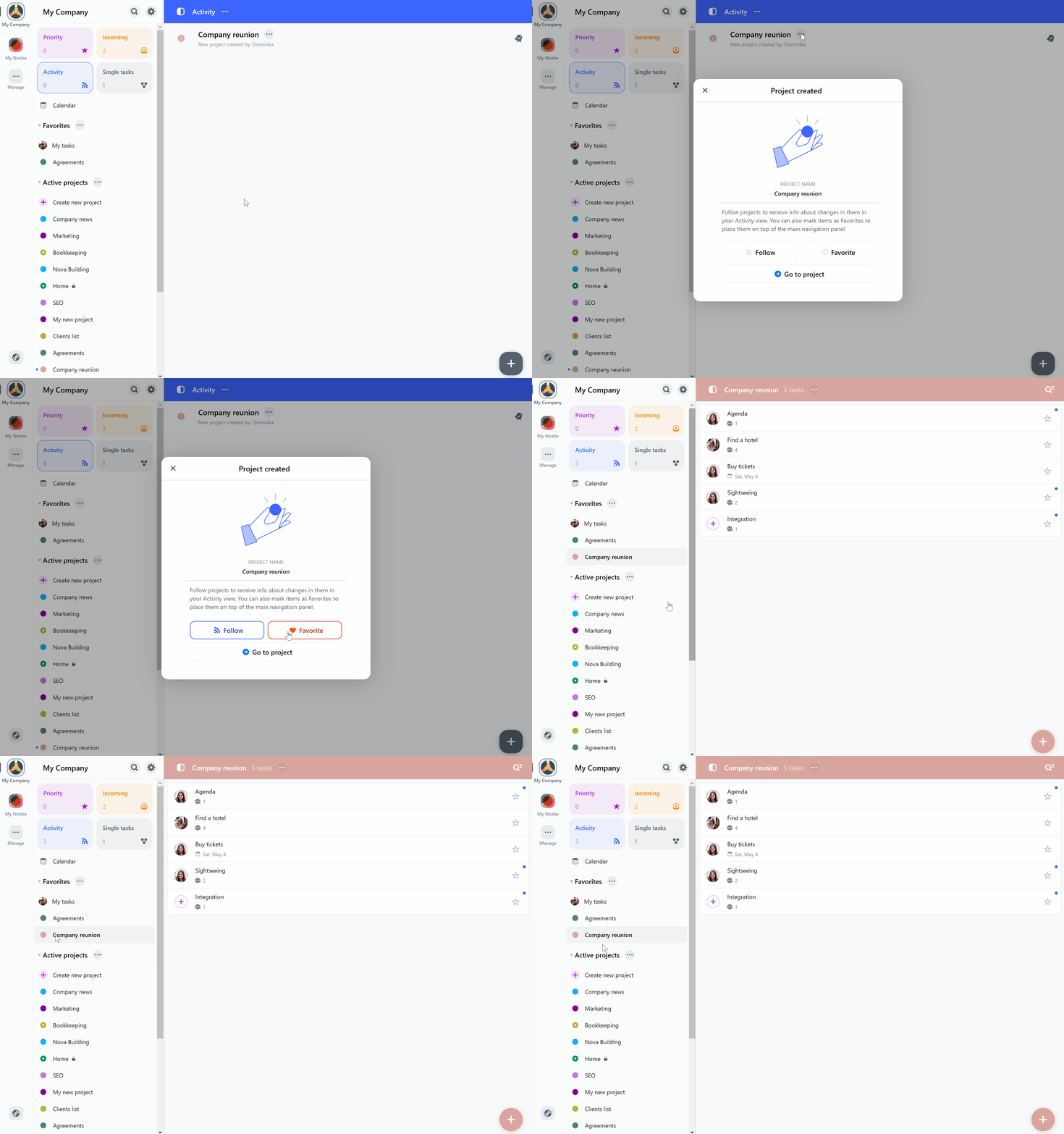
收藏项夹——快速访问但不占空间
并不是所有重要视图都需要成为磁贴。
你还可以使用收藏项,其中可以添加:
- 项目
- 标签
- 用户
这是一个完美的位置,适合你想快速访问但不想占据界面顶部空间的内容。
项目组——更大规模的组织方式
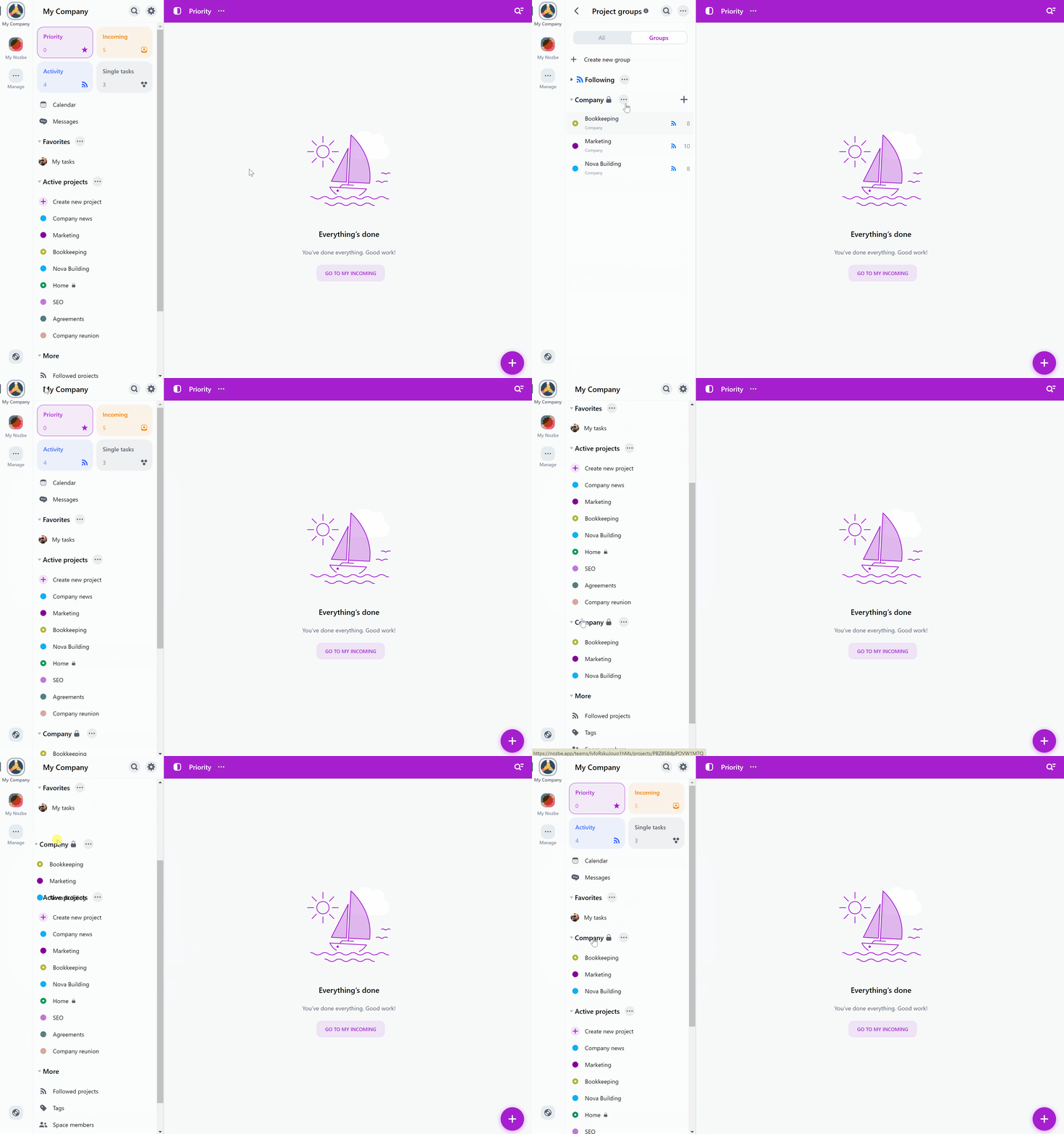
如果你管理大量项目,你可以将它们整理成项目组 - 就像把文件整理到文件夹一样。
在活动项目视图中,进入组并点击:+新建组。
然后选择你想要归类在一起的项目。
你可以通过点击其名称旁边的三点菜单并选择在侧边栏显示来让该分组显示在侧边栏中。
此外,你还可以:
- 按字母顺序排序分组内的项目
- 选择 “自由排序” 后使用拖放手动重新排列它们
在设置中调整你的界面
自定义不仅限于磁贴。在 设置 > 外观 中,你还可以:
- 在浅色或深色侧边栏之间切换
- 启用 极简磁贴(保持磁贴背景为中性,仅图标有颜色)
- 打开 密集版面,让侧边栏显示更多内容而无需滚动
桌面与移动端一致的侧边栏
侧边栏在网页端、桌面端和移动端应用中都能无缝工作。
这意味着一旦你设置好理想的配置,它会自动同步到你的手机。
你只需登录即可——例如通过扫描应用中的二维码。
找到最适合你的侧边栏风格
一个配置良好的侧边栏远不只是界面美化。它能让你更快地浏览仪表盘,减少日常点击次数。
花几分钟根据你的需求进行调整绝对值得——然后让它为你分担工作。


