

Les éléments les plus importants dans Nozbe se trouvent toujours sur le côté gauche – dans la barre latérale. C’est là que vous commencez votre travail, passez d’un projet à l’autre et vérifiez ce qui requiert votre attention. C’est pourquoi vous pouvez désormais la configurer exactement selon votre façon de travailler au quotidien.
Il n’y a pas de disposition idéale unique, car chacun travaille différemment – et c’est précisément pourquoi la barre latérale de Nozbe peut être entièrement adaptée à vos propres besoins.
Vous pouvez épingler des vues sous forme de tuiles, modifier leur ordre, ajouter des couleurs, utiliser les Favoris et organiser vos projets en groupes.
Les vues les plus importantes en un seul endroit
Tout en haut de la barre latérale, vous trouverez les tuiles. Par défaut, lorsque vous créez un nouvel espace, deux vues s’affichent : Priorité et Réception.
Cela vous permet d’accéder rapidement à ce qui est le plus important pour commencer.
En dessous se trouve la liste des Projets actifs ainsi que le menu Plus, où vous trouverez toutes les autres vues.
Dans les anciennes configurations, lorsque vous transférez des données depuis Nozbe Classic ou rejoignez l’espace de quelqu’un d’autre, vous pouvez voir plus de tuiles – 4 ou même 6. Désormais, c’est vous qui décidez de ce qui doit toujours rester à portée de main.
Épinglez sous forme de tuiles ce dont vous avez besoin
Vous pouvez épingler presque toutes les vues de Nozbe sous forme de tuile :
- un projet
- le Calendrier
- les Messages
- l’Activité
- les Tâches individuelles
- les Modèles
- des tags spécifiques ou toute la liste des Tags
- des utilisateurs spécifiques (par exemple vous-même, pour avoir tous vos engagements à portée de clic)
Si quelque chose est important pour vous, cela peut figurer en haut de la barre latérale.
Comment épingler une tuile
Ouvrez la vue de votre choix, cliquez sur le menu avec les trois points (…) et sélectionnez l’option Épingler comme tuile.
Dès cet instant, la vue apparaîtra dans la partie supérieure de la barre latérale.
Organisez vos tuiles à votre guise
L’ordre des tuiles dépend également de vous.
Il vous suffit de glisser-déposer l’élément choisi pour modifier sa position.
Vous pouvez les organiser selon votre propre logique – par exemple, de votre travail quotidien à la planification, en passant par la communication.
Des couleurs pour vous aider à vous y retrouver
Chaque tuile peut avoir sa propre couleur. Il vous suffit d’aller dans le menu (⋯), de choisir Couleur et de définir celle qui correspond le mieux à votre méthode de travail.
Si vous épinglez un projet sous forme de tuile, il prendra automatiquement la couleur du projet.
C’est un moyen simple de reconnaître le contexte plus rapidement.
Si vous n’avez plus besoin d’une tuile – détachez-la tout simplement
Si vous décidez qu’une vue n’a plus besoin de se trouver en haut, vous pouvez facilement la retirer des tuiles. Il vous suffit de décocher l’option Épingler comme tuile dans le menu.
Ne vous inquiétez pas – la vue ne disparaît pas. Vous la trouverez toujours dans le menu Plus en bas de la barre latérale.
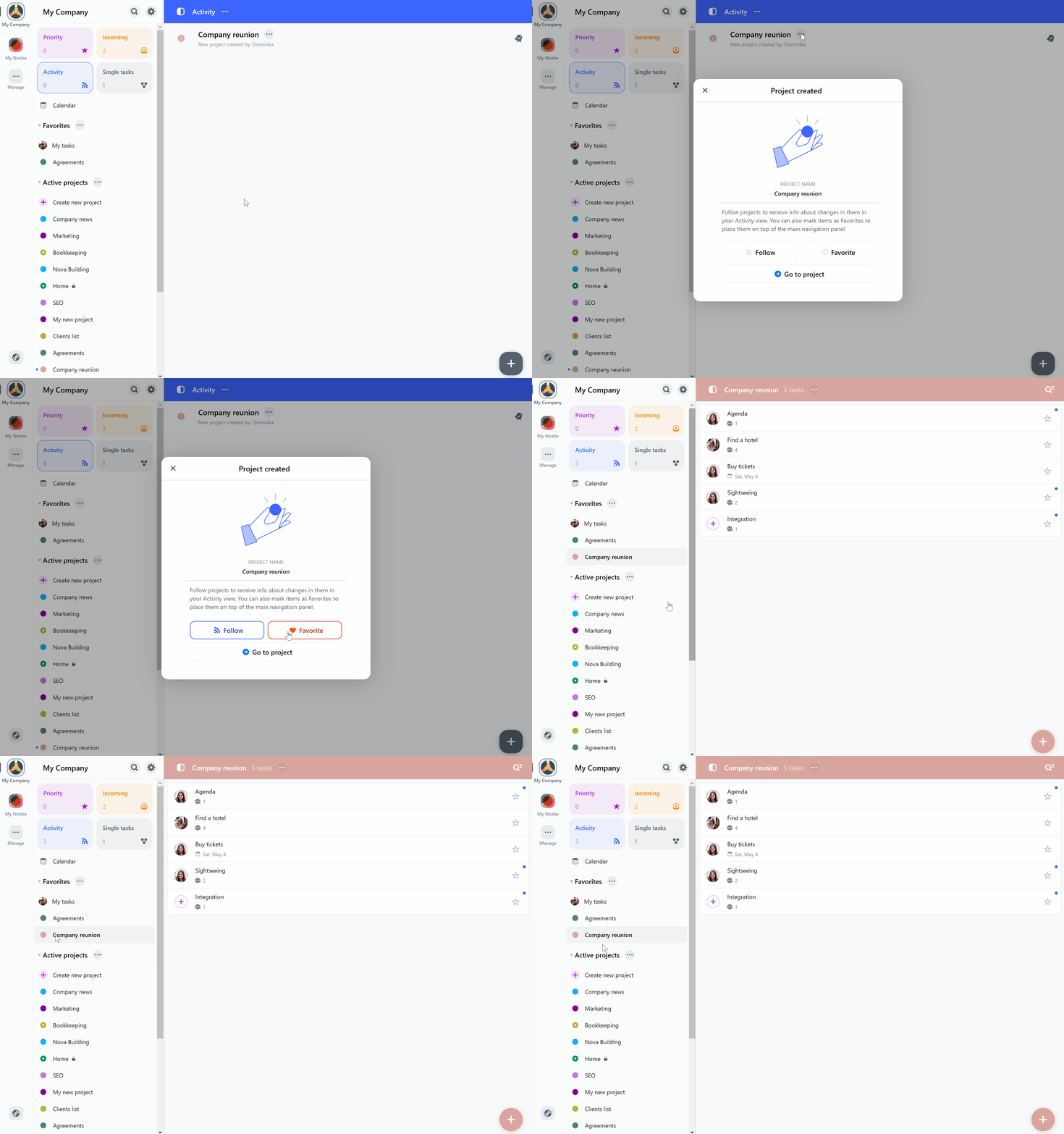
Favoris – un accès rapide sans encombrer l’espace
Tout ce qui est important ne doit pas forcément devenir une tuile.
Vous disposez également des Favoris, où vous pouvez ajouter :
- des projets,
- des tags,
- des utilisateurs.
C’est un excellent endroit pour les éléments auxquels vous souhaitez accéder rapidement, sans pour autant vouloir les voir tout en haut de l’interface.
Groupes de projets – de l’ordre à plus grande échelle
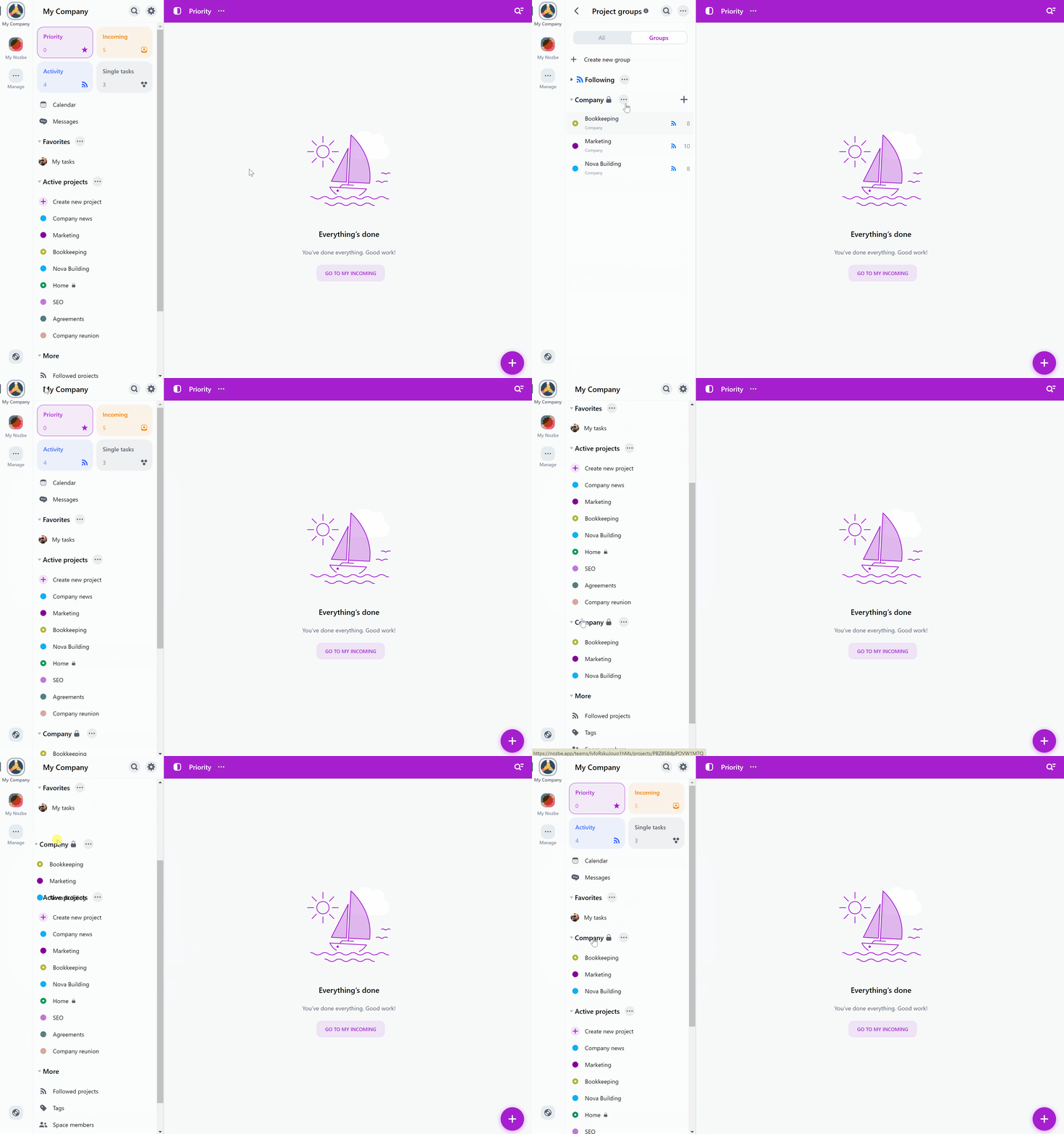
Si vous travaillez avec un grand nombre de projets, vous pouvez les organiser en groupes, tout comme vous organisez vos fichiers dans des dossiers.
Dans la vue des Projets actifs, allez dans l’onglet Groupes, puis cliquez sur « + Nouveau groupe ».
Sélectionnez ensuite les projets qui doivent en faire partie.
Vous pourrez plus tard afficher ce groupe dans la barre latérale en cliquant sur les trois points à côté de son nom et en choisissant l’option Afficher dans la barre latérale.
De plus, vous pouvez :
- trier les projets du groupe par ordre alphabétique,
- les organiser manuellement par glisser-déposer après avoir sélectionné l’option « Ordre personnalisé ».
Personnalisez l’apparence dans les Paramètres
La personnalisation ne s’arrête pas aux tuiles. Dans Paramètres > Apparence, vous pouvez en outre :
- choisir si la barre latérale doit être claire ou sombre,
- activer les Tuiles sans couleur (dans ce cas, seule l’icône de la tuile est colorée),
- activer la Vue condensée pour faire tenir plus d’éléments dans la barre latérale sans avoir à faire défiler l’écran.
La même barre sur ordinateur et sur téléphone
La barre latérale fonctionne de la même manière sur l’application web, de bureau et mobile.
Cela signifie qu’une configuration définie une fois se transfère automatiquement sur votre téléphone.
Il vous suffit de vous connecter, par exemple en scannant le code QR dans l’application.
Découvrez la configuration de barre latérale qui vous convient
Une barre latérale bien configurée n’est pas qu’un simple « réglage d’interface ». C’est un moyen de naviguer plus rapidement dans vos ressources et de cliquer moins au quotidien.
Cela vaut la peine d’y consacrer quelques minutes pour l’adapter à vos besoins – et ensuite, d’en profiter tout simplement.


