Votre équipe a besoin d’un espace sûr pour travailler et échanger des retours, ainsi que d’un endroit pour s’organiser naturellement et tout garder en ordre. Vous voulez communiquer efficacement, faire avancer vos projets et être sûr que rien ne se perd, n’est-ce pas ?
Nous voulions cela aussi, et c’est ainsi que Nozbe a vu le jour. Essayez l’application et créez votre système de productivité d’équipe dans un seul espace. Lisez la suite pour apprendre à démarrer.
1. Configurez votre compte d’équipe
Tout d’abord, vous devez créer votre compte, si ce n’est pas encore fait. Nozbe est gratuit pour les équipes jusqu’à 3 personnes et jusqu’à 3 projets actifs. Nous ne demandons pas les détails de votre carte bancaire ni autre chose lors de la création du compte gratuit. Vous ne prenez absolument aucun risque.
Cliquez ici,, créez votre compte, indiquez votre nom, donnez un nom à votre espace et confirmez immédiatement votre adresse e-mail dans votre boîte de réception.
Une fois terminé, vous pourrez vous connecter à l’application. Vous pouvez le faire sur votre ordinateur, tablette, iPhone ou smartphone Android.
Vous êtes maintenant prêt à inviter des collaborateurs dans votre espace Nozbe. Commencez par les personnes les plus proches — il est plus facile de démarrer petit et de voir comment l’implémentation se déroule.
✅ Pour ajouter quelqu’un à votre espace de travail, allez dans la vue Membres de l'espace depuis le menu de gauche et cliquez sur l’icône ➕. Ensuite, choisissez si vous souhaitez que Nozbe génère un code d’invitation à partager comme vous voulez, ou saisissez l’adresse e-mail de la personne (ou des personnes) et envoyez-leur une invitation.

Vous trouverez des informations détaillées sur l’ajout de nouveaux membres sur notre page d’aide. Si vous rencontrez des problèmes ou avez besoin d’aide, contactez notre support client à soutien@nozbe.com. Nous serons ravis de vous aider !
2. Créez vos premiers projets pour définir vos objectifs
En réalité, tout ce sur quoi vous travaillez est un projet. Cela peut être une campagne, un client, un produit, un événement, une idée de business… N’importe quoi ! Mais avant de commencer, le projet doit être clairement défini. Réfléchissez aux objectifs que vous souhaitez atteindre prochainement et créez des projets pour cela dans Nozbe.
✅ Créer un nouveau projet dans Nozbe est simple. Pour cela, utilisez l’icône ➕ à côté de la section Projets actifs dans le menu de gauche, puis saisissez le nom et validez.
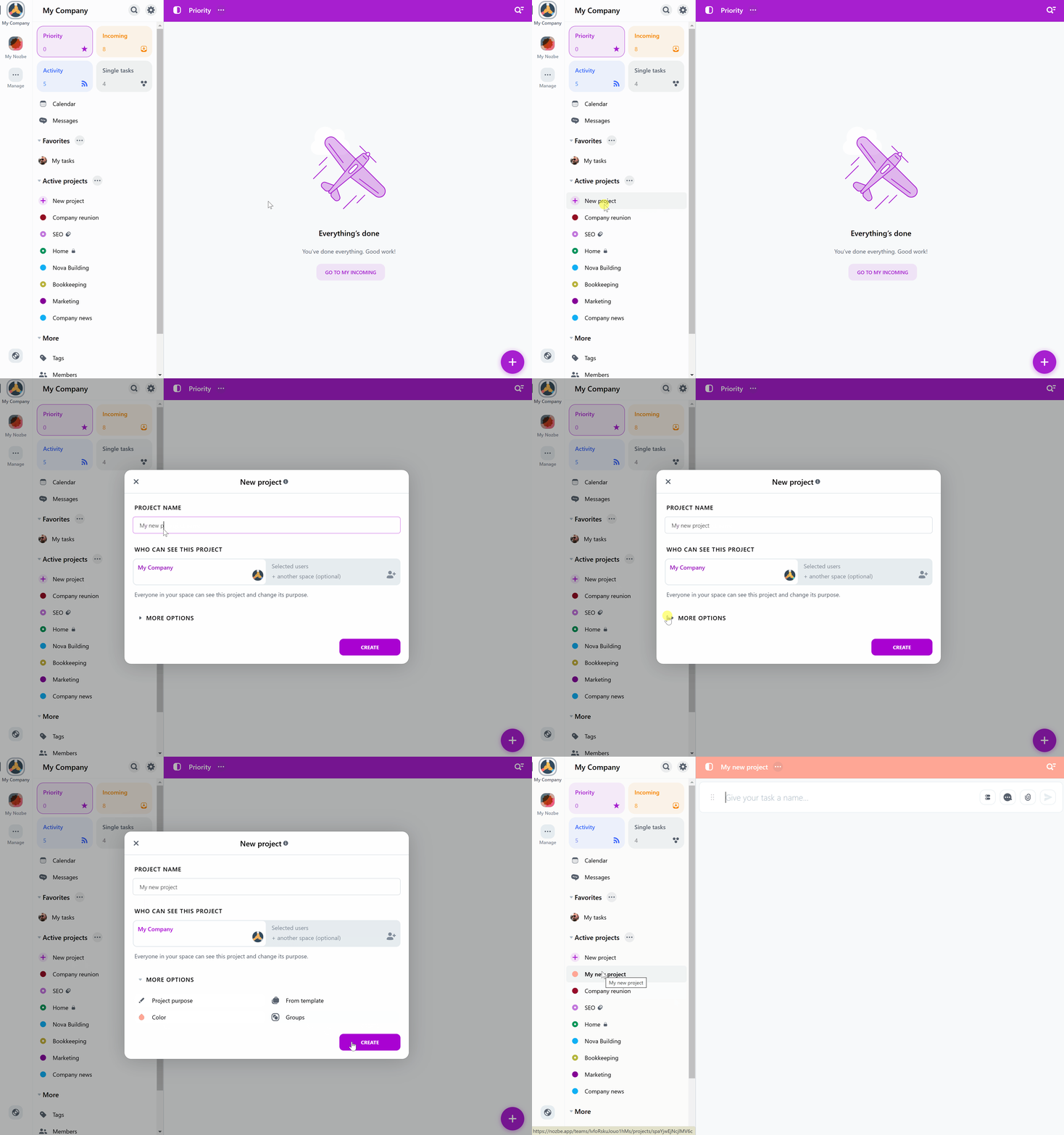
Vous pouvez utiliser l’IA pour générer un projet rempli de tâches avec des commentaires appropriés.
Par défaut, dans la version gratuite de Nozbe, tout le monde dans l’équipe a accès aux nouveaux projets. Avec un compte Premium, vous pouvez limiter la visibilité des projets à certaines personnes ou seulement à vous-même.
N’oubliez pas non plus que tous les projets n’ont pas besoin de faire partie de votre workflow ou d’être actionnables. Certains peuvent simplement servir de base de connaissances, de CRM ou d’endroit pour stocker des idées, documents ou matériaux.
3. Remplissez vos projets avec des tâches — pour que chacun sache quoi faire
Chaque projet se compose d’une liste d’étapes nécessaires pour le compléter. Vous pouvez probablement déjà en imaginer quelques-unes. Créez une liste de ce qui doit être fait et ajoutez-les comme tâches à votre projet. Ne vous inquiétez pas si vous oubliez quelque chose — vous pourrez toujours en ajouter plus tard.
✅ Pour créer une tâche, ouvrez un projet en cliquant sur son nom dans la liste. En bas à droite, vous trouverez un bouton ➕. Utilisez-le pour ajouter une tâche.
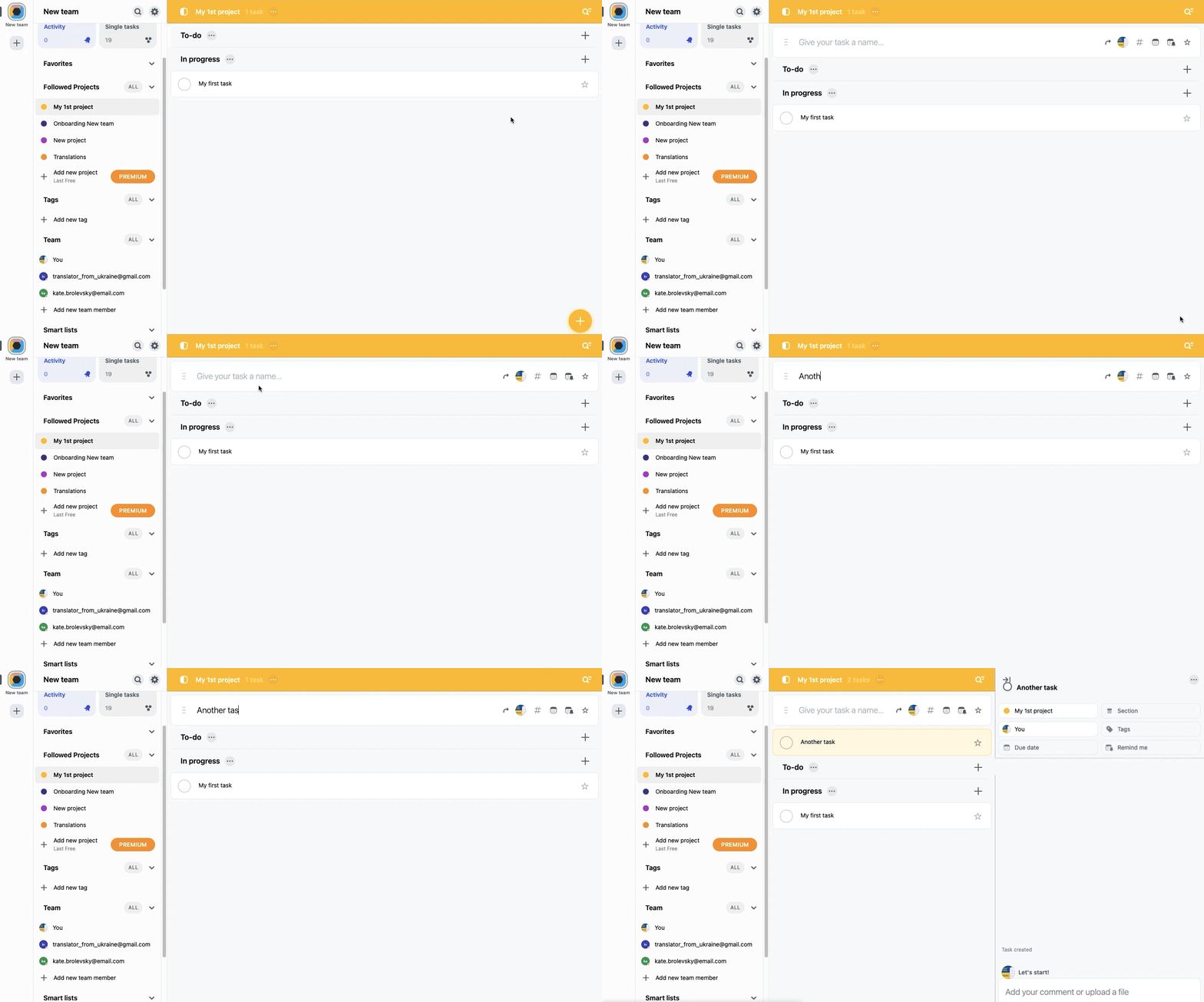
Lors de la création d’une tâche, assurez-vous de lui donner un nom clair et précis afin que tout le monde comprenne de quoi il s’agit.
Vous pouvez ajouter plus de détails à la tâche pour inclure des informations supplémentaires et définir une date d’échéance.
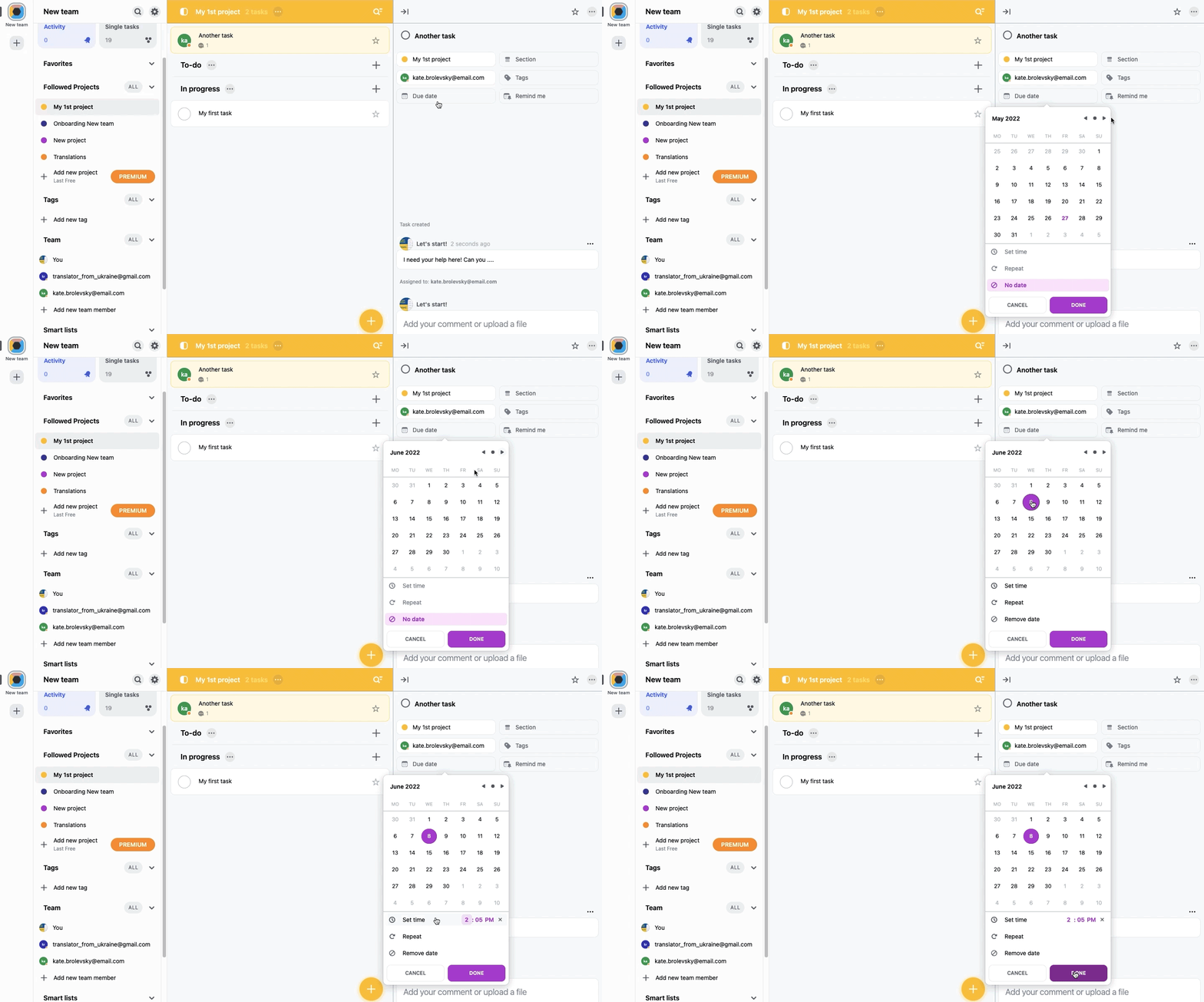
Vous pouvez également définir un Rappel pour être notifié à un moment précis. Choisissez une option proposée ou saisissez une date et une heure exactes. Le moment venu, vous recevrez une notification dans l’application mobile, et la tâche apparaîtra dans votre vue Réception.
4. Communiquez via les tâches — améliorez le workflow de votre équipe
Pour mener à bien les projets, il est important de bien décrire les tâches et de les attribuer à la bonne personne. Si vous travaillez sur une tâche, vous pouvez utiliser les commentaires pour noter des informations ou demander conseil à un membre de l’équipe.
Parfois, une tâche est suffisamment simple pour que son nom suffise.
Si plus de détails sont nécessaires, vous pouvez les ajouter dans les commentaires de la tâche. Les commentaires sont l’une des fonctionnalités les plus puissantes de Nozbe. En plus du texte, vous pouvez ajouter des images, fichiers et autres pièces jointes.
Si une tâche est plus complexe, vous pouvez la diviser en étapes plus petites avec une checklist.
✅ Pour ajouter un commentaire, ouvrez une tâche et cliquez sur le champ Ajoutez un commentaire ou un fichier. Les options en bas permettent d’ajouter du texte, des checklists, des listes numérotées et des fichiers.
Une fois les détails clairs, attribuez la tâche à la personne responsable et demandez-lui de vous informer lorsqu’elle est terminée.
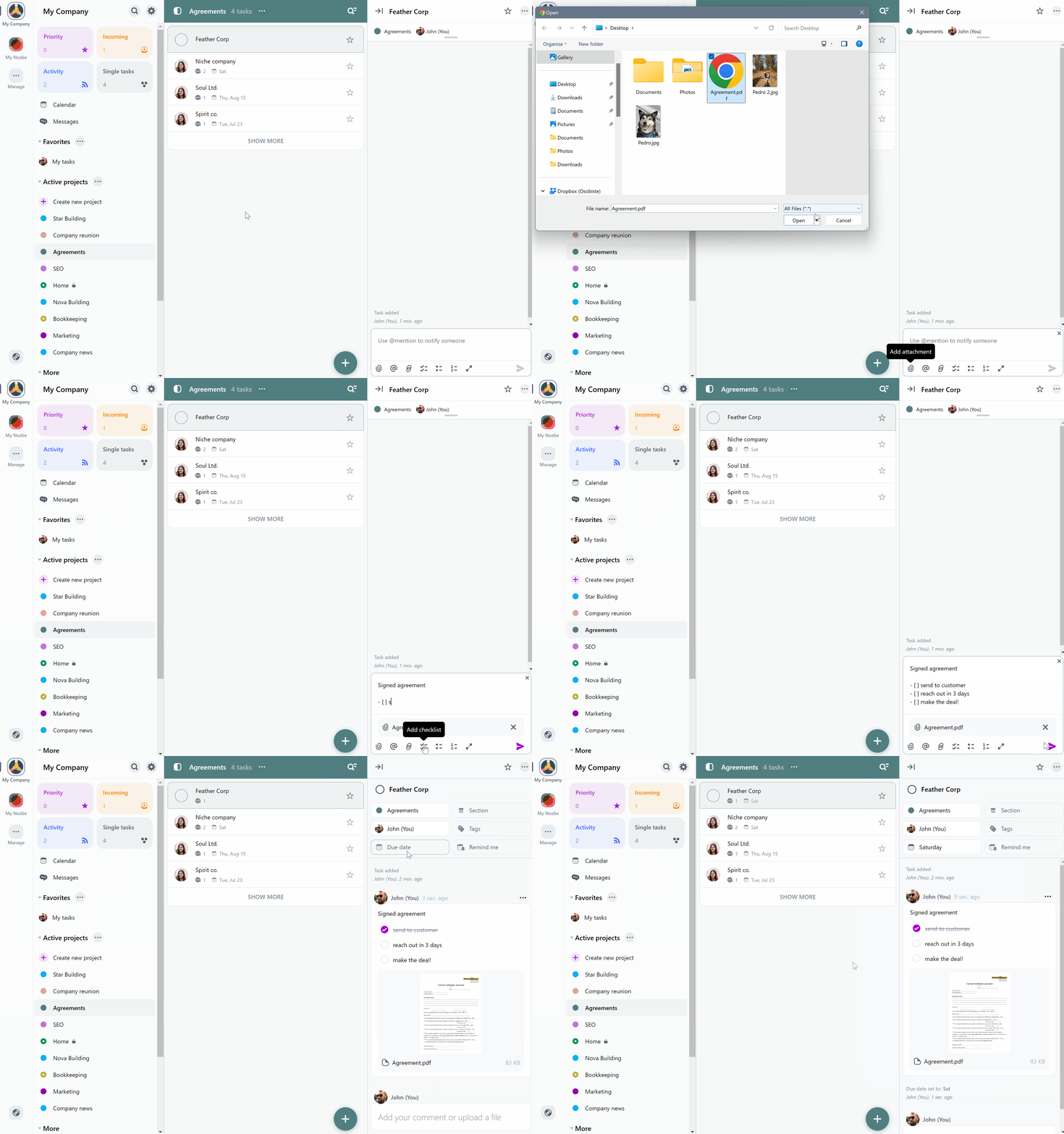
Je comparerais les projets et tâches dans Nozbe aux dossiers et classeurs du bureau de ma mère dans les années 80. Tout est au même endroit. Vous pouvez toujours y revenir et retrouver tout l’historique d’une tâche. C’est particulièrement utile lorsqu’une nouvelle personne rejoint l’équipe.
Dans les tâches, vous pouvez :
- avoir des discussions dans les commentaires,
- donner et demander des retours,
- ajouter des fichiers, images et liens.
Tout reste accessible, car vous pouvez rechercher et restaurer des tâches même après leur achèvement. Et avec les applications sur tous les appareils, vous pouvez accéder à vos projets depuis n’importe où.
Le titre de cette section est « Communiquez via les tâches » — il s’agit de travailler directement dans les tâches. Chez Nozbe, nous privilégions cette approche plutôt que les réunions, appels ou e-mails. Vous pouvez en savoir plus dans cet article.
5. Gérez facilement les projets et tâches — application de gestion de tâches
Avec une longue liste de projets, il est utile de les organiser.
Pour rester à jour, vous pouvez observer un projet. Vous verrez alors toutes les mises à jour dans la vue Activité. Dans Nozbe, vous observez automatiquement chaque projet que vous créez.
Pour les projets créés par d’autres, vous pouvez les observer manuellement.
✅ Pour cela, ouvrez le projet et activez le bouton Observer.
Vous pouvez aussi ajouter un projet aux Favoris.
✅ Pour cela, ouvrez le projet, allez dans son menu (…) et activez l’option correspondante ❤️.
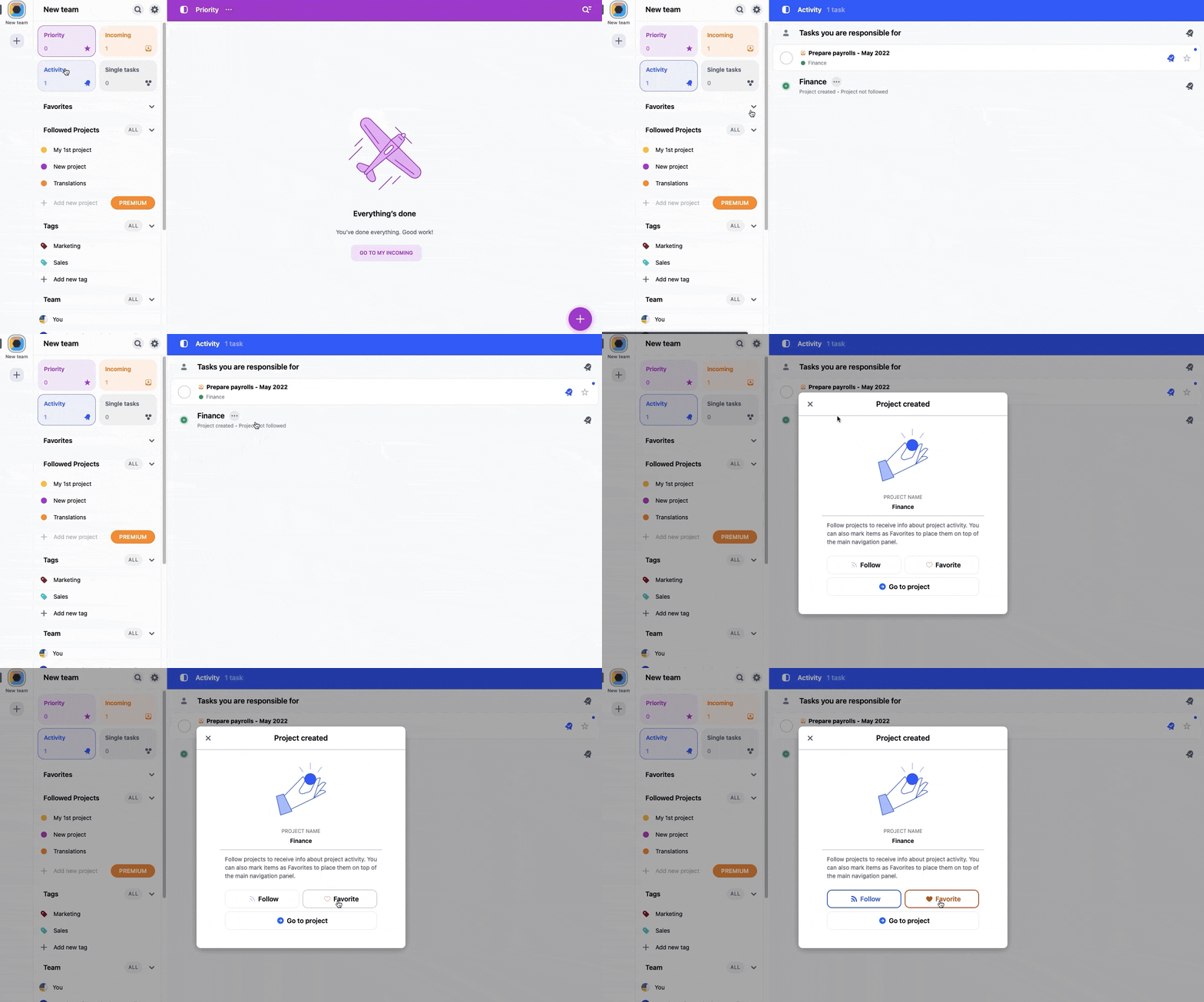
Vous pouvez aussi observer ou ajouter aux favoris depuis la vue Activité.
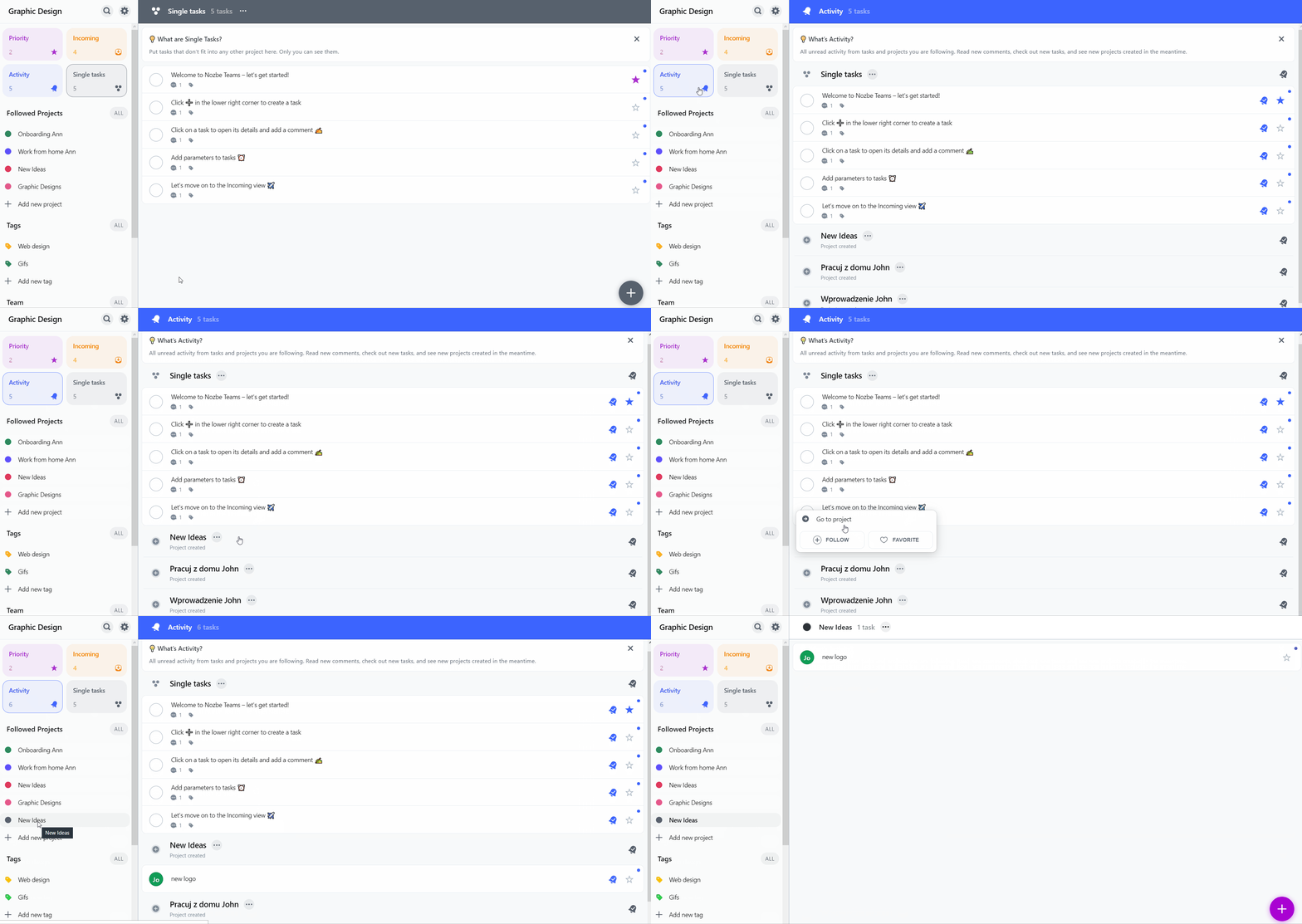
Une autre façon d’organiser est d’utiliser des sections de projet.
✅ Pour créer une section, utilisez le menu du projet (…) et choisissez Ajouter une section.
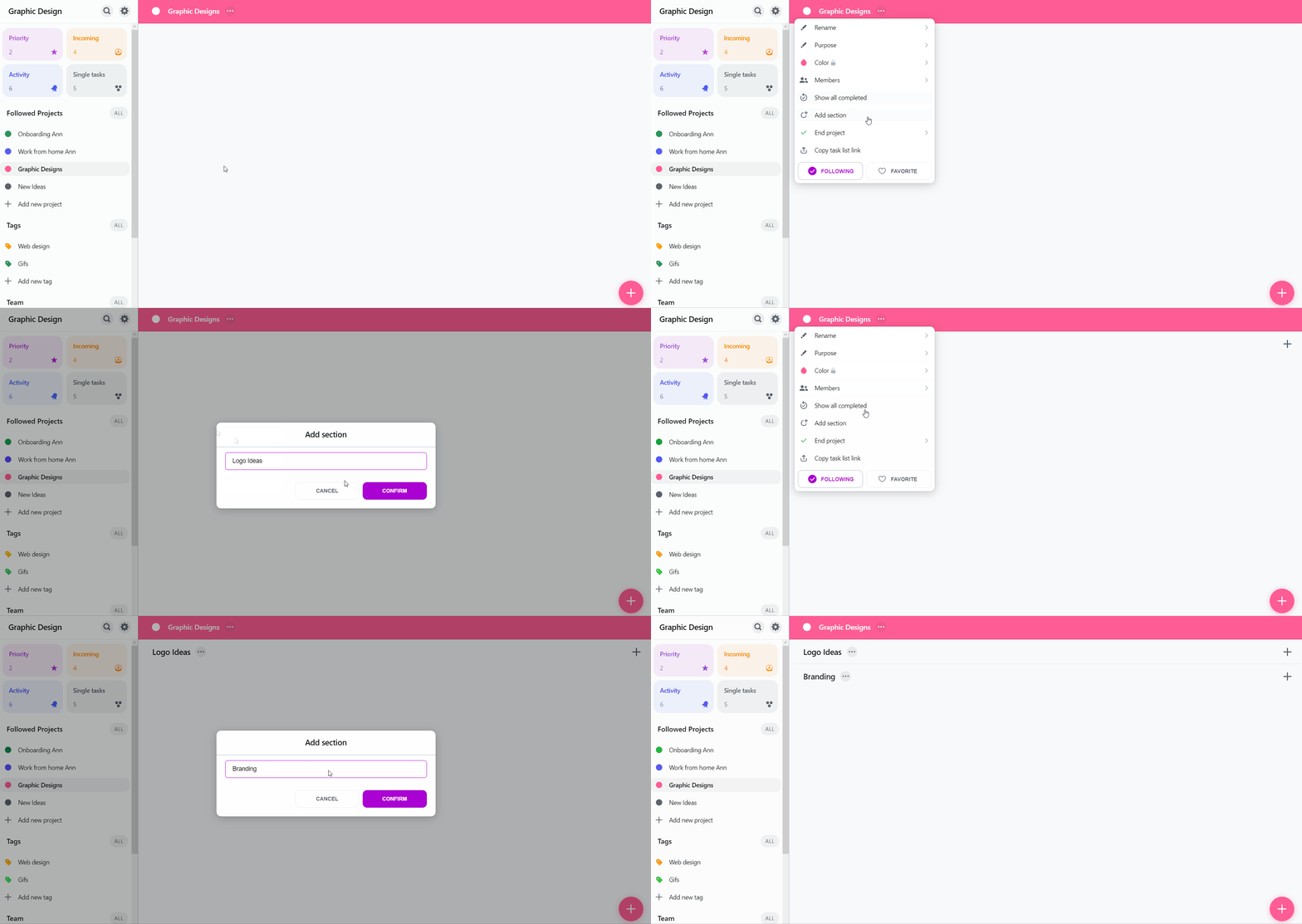
Ensuite, vous pouvez déplacer les tâches dans ces sections.
👉 Astuce : vous pouvez ajouter une tâche directement dans une section via le bouton ➕ à côté de son nom.
Vous pouvez aussi utiliser des Tags, qui permettent de regrouper les tâches selon un critère.
✅ Pour créer un Tag, allez dans Tags et cliquez sur ➕.
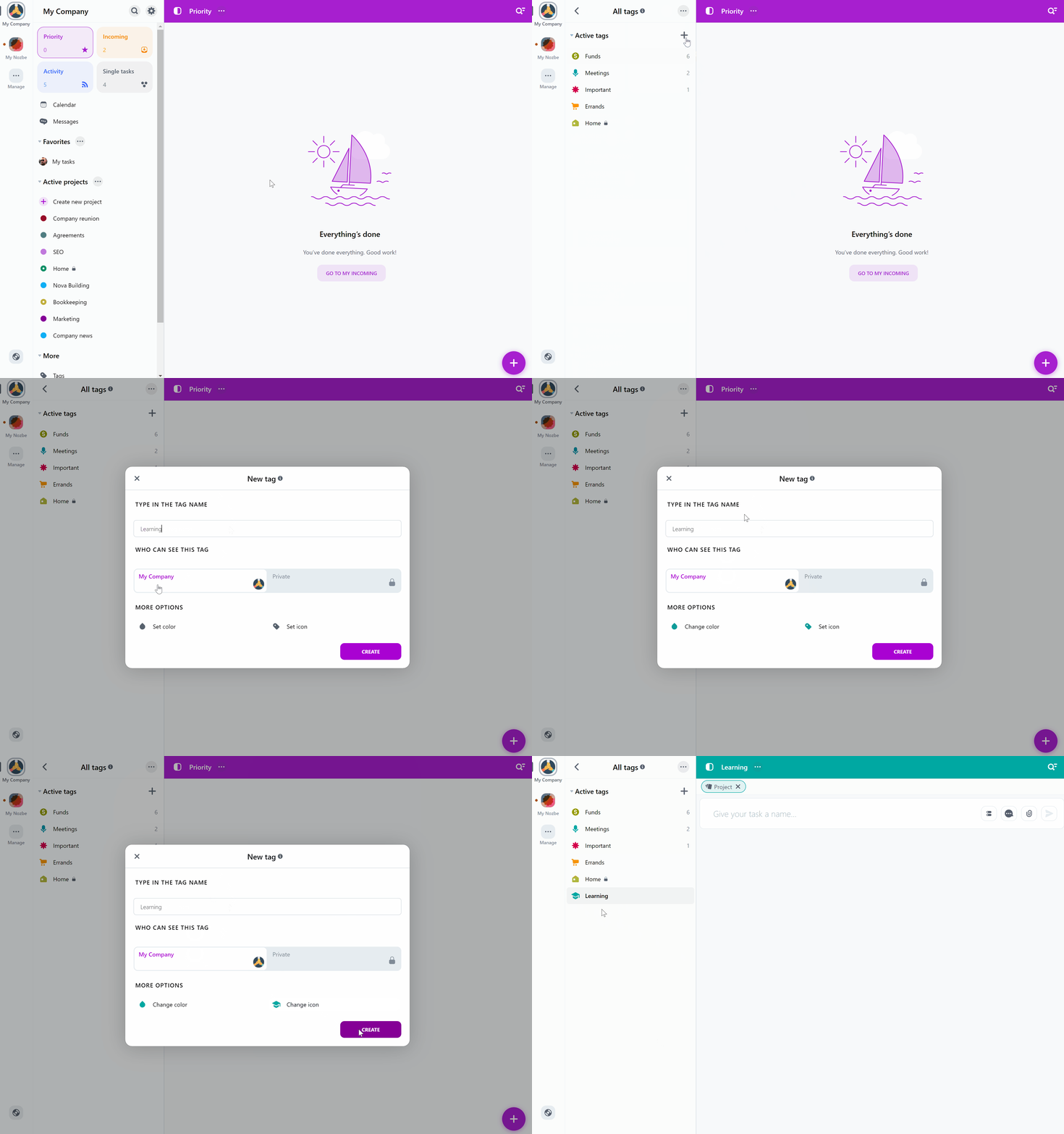
✅ Vous pouvez attribuer un Tag dans les détails d’une tâche.
Regrouper les projets
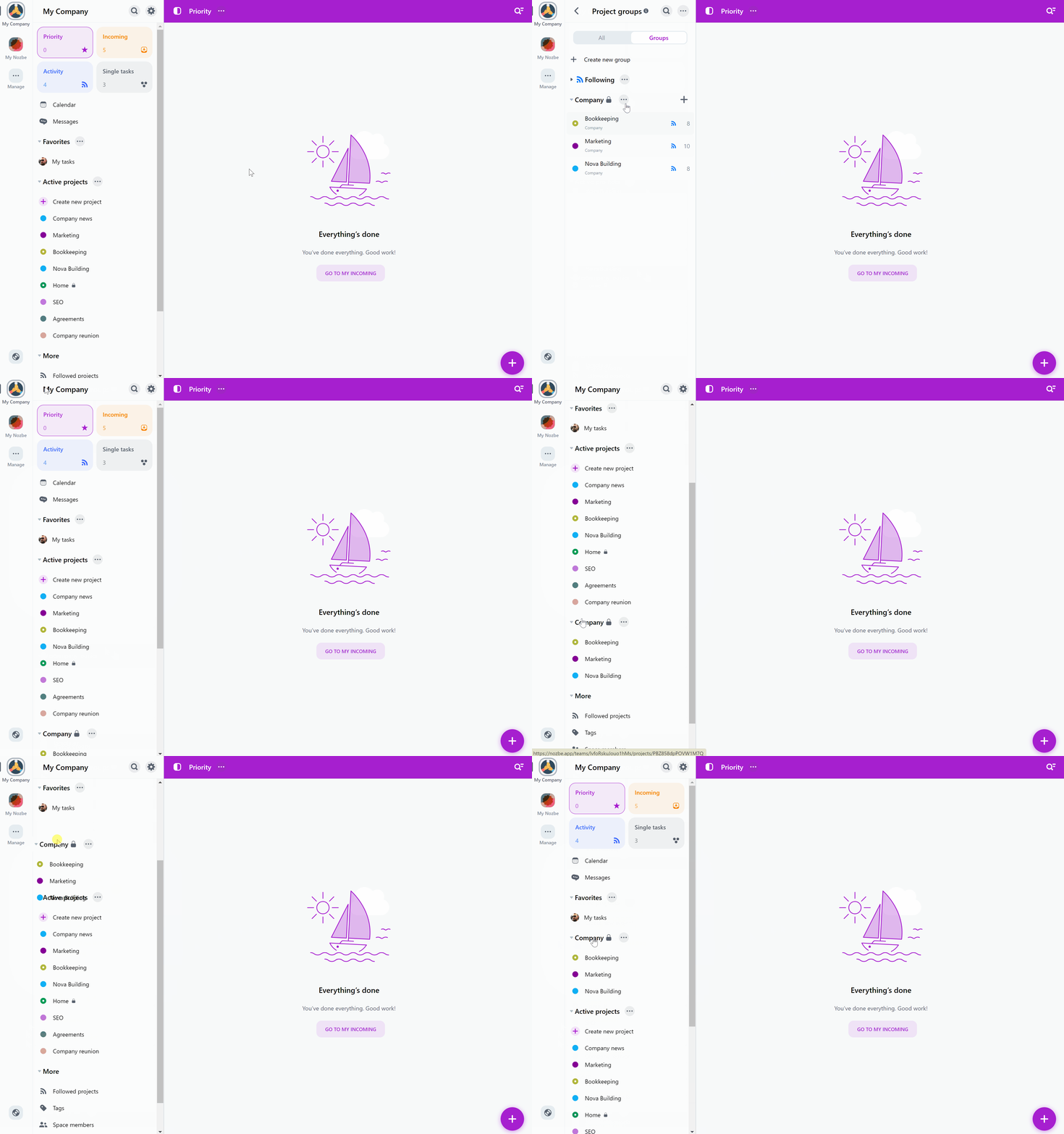
Vous pouvez organiser les projets en groupes dans le menu principal.
✅ Pour créer un groupe, passez au Groupes de projets dans menu de gauche, là, utilisez l’icône ➕ pour créer un nouveau groupe, puis choisissez l’option « Gérer les projets » pour y ajouter les projets souhaités.
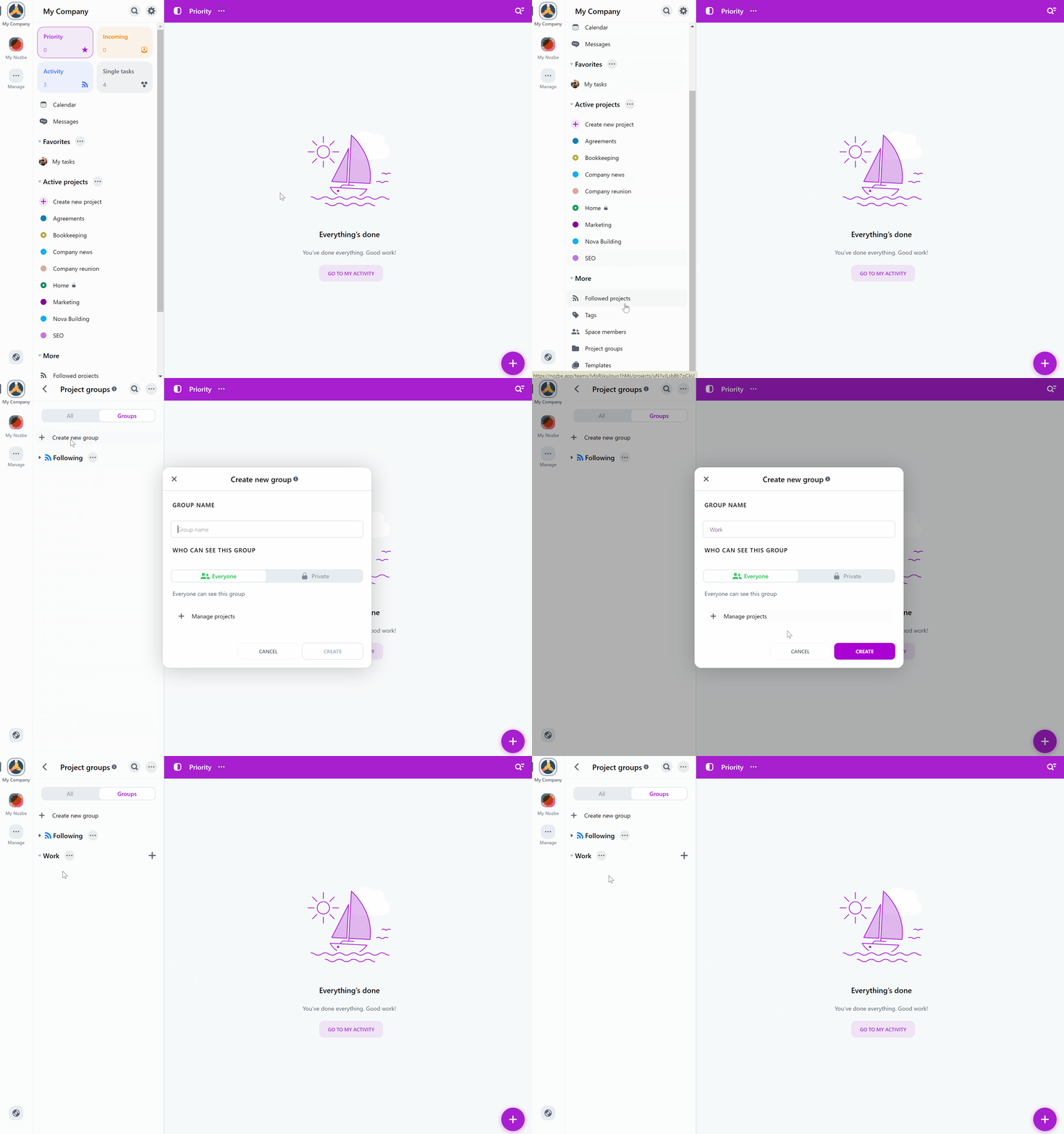
Ensuite, vous pouvez l’afficher dans la barre latérale pour personnaliser votre vue principale de Nozbe.
6. Restez à jour — vue Activité
La vue Activité est l’une des vues les plus importantes dans Nozbe. Consultez-la régulièrement pour rester au courant de toute l’activité récente dans les projets et les tâches que vous observez. Vous y verrez également des informations sur les nouveaux projets créés.
Si vous êtes manager ou chef d’équipe, cette vue devrait devenir votre point central dans Nozbe. Dans Activité, vous pouvez contribuer aux tâches, donner du feedback, soutenir votre équipe et surtout — suivre les progrès. En bref, elle affiche toutes les tâches où des changements ont été effectués.
Pour voir sur quoi travaille une personne spécifique, allez dans la vue Membres de l’espace dans le menu principal et sélectionnez cette personne. Vous verrez la liste de toutes les tâches qui lui sont assignées dans les projets auxquels vous avez tous les deux accès. Gardez à l’esprit qu’avec un compte Premium, il peut y avoir des projets auxquels vous n’avez pas été invité. Si vous utilisez Nozbe Free, vous avez accès à tous les projets créés par votre équipe.
7. Consultez régulièrement vos tâches — vue Réception
La vue Réception agit comme votre centre de commande — c’est l’endroit où tout ce qui requiert votre attention aujourd’hui apparaît. Vous y trouverez :
- vos tâches du jour et les tâches en retard,
- les tâches qui vous sont assignées,
- les tâches où quelqu’un vous a mentionné,
- les tâches avec des rappels,
- les tâches ajoutées à Nozbe depuis l’extérieur de l’application — via e-mail ou l’extension
Partagerdans d’autres applis.
Essayez de consulter régulièrement votre Réception et décidez quoi faire avec les tâches qui s’y trouvent. Et souvenez-vous — ce n’est pas un espace de stockage.
8. Soyez votre propre patron — vos priorités
Il est maintenant temps de vous concentrer sur vos priorités. Vous seul pouvez décider quelles tâches doivent être marquées comme Priorité. Certaines personnes marquent uniquement les tâches à faire aujourd’hui. D’autres incluent celles à faire cette semaine. Chacun a son propre système — et c’est très bien, tant que vous en avez un !
👉 Remarque : vous pouvez marquer des tâches comme Priorité même si elles ne vous sont pas assignées. Ajoutez-les à vos priorités pour vous assurer qu’elles soient réalisées ou pour suivre les progrès.
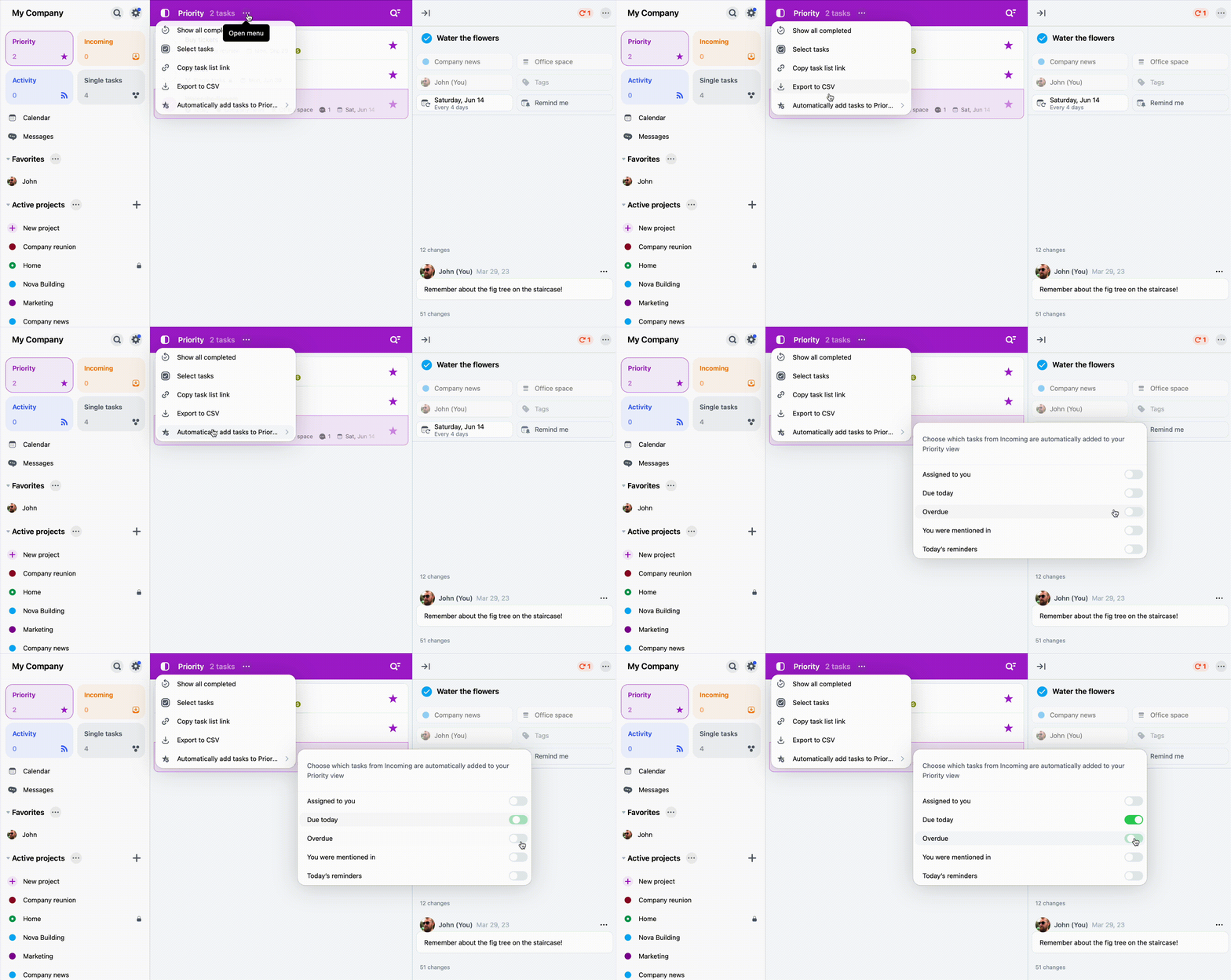
Vous pouvez aussi « apprendre à Nozbe » quelles tâches doivent apparaître automatiquement dans Priorité. Pour cela, allez dans la vue Priority, ouvrez son menu avec l’icône (…) et choisissez Prioriser automatiquement, sélectionnez vos préférences et validez.
9. Ne manquez rien grâce aux Rappels
Qu’en est-il des tâches importantes que vous ne voulez pas marquer comme Priorité ? Définissez un rappel ! Imaginons que vous ayez une tâche à faire mercredi prochain, mais que vous ne voulez pas surcharger votre vue Priorité. Que faire ? C’est simple !
✅ Ouvrez la tâche et sélectionnez Rappelle-moi dans les détails de la tâche en haut. Définissez le rappel pour mercredi prochain afin d’être notifié ce jour-là.
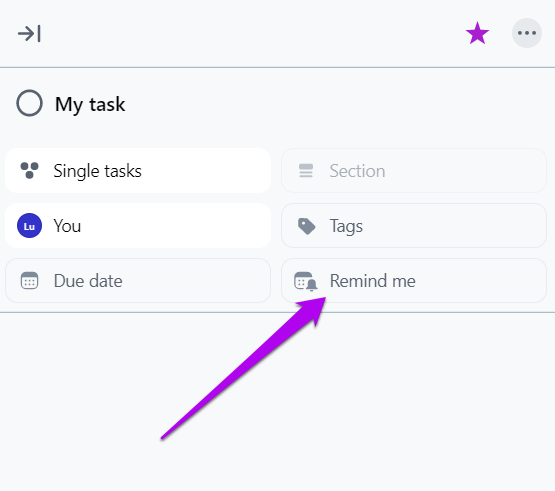
Vous pouvez également utiliser les rappels comme date de début de tâche ou comme signal pour commencer à vous préparer — par exemple pour une réunion client. Vous pouvez définir un rappel lorsque vous ne pouvez pas travailler sur une tâche maintenant mais souhaitez y revenir plus tard.
Astuce pro : vous pouvez définir un rappel « relatif » — ... avant la date d'échéance — pour les tâches récurrentes. Ainsi, Nozbe vous rappellera à l’avance chaque occurrence.
10. Communiquer via les tâches — encore
Nous avons créé Nozbe pour faciliter la communication et aider les équipes à accomplir leur travail. L’idée principale de notre application est la communication basée sur les tâches — la meilleure façon pour les équipes modernes de collaborer.
Pour travailler efficacement, notre équipe communique directement dans les tâches. Ainsi, tout ce qui est nécessaire pour atteindre les objectifs est au même endroit.
- Les discussions liées aux tâches ont lieu dans les commentaires.
- Nous donnons du feedback en ajoutant des commentaires.
- Nous posons des questions et obtenons des réponses directement dans les tâches.
- Nous gérons les responsabilités en assignant les tâches aux bonnes personnes.
- Et ensuite — nous accomplissons les tâches.
Tout est structuré, facile à suivre et actionnable. Lorsque vous ouvrez un projet, vous voyez clairement ce qui se passe, qui est responsable et où en est l’avancement.
Il est maintenant temps pour votre équipe de commencer à travailler sur vos tâches et projets. Suivez les étapes de cet article et construisez un système qui vous apportera les meilleurs résultats. Et si vous avez des questions :
- consultez la page d’aide Nozbe,
- regardez la vidéo tutorielle,
- contactez notre support à questions@nozbe.com,
- ou tout simplement :