

Das Wichtigste in Nozbe befindet sich immer auf der linken Seite – in der Seitenleiste. Hier beginnst du deine Arbeit, wechselst zwischen Projekten und prüfst, was deine Aufmerksamkeit erfordert. Genau aus diesem Grund kannst du sie jetzt so einrichten, wie es deiner täglichen Arbeitsweise entspricht.
Es gibt kein perfektes Standard-Layout, da jeder Mensch anders arbeitet – und genau deshalb lässt sich die Seitenleiste in Nozbe vollständig an deine Bedürfnisse anpassen.
Du kannst Ansichten als Kacheln anheften, ihre Reihenfolge ändern, Farben hinzufügen, Favoriten nutzen und Projekte in Gruppen organisieren.
Die wichtigsten Ansichten an einem Ort
Ganz oben in der Seitenleiste findest du die Kacheln. Wenn du einen neuen Bereich erstellen willst, siehst du dort standardmäßig zwei Ansichten: Priorität und Eingehend.
So hast du direkt zum Start schnellen Zugriff auf das Wesentliche.
Direkt darunter befindet sich die Liste der aktiven Projekte sowie das Menü Mehr, in dem alle weiteren Ansichten zu finden sind.
Bei älteren Konfigurationen – etwa wenn du Daten aus Nozbe Classic überträgst oder dem Workspace eines anderen Nutzers beitritst – siehst du möglicherweise mehr Kacheln (4 oder sogar 6). Ab jetzt entscheidest jedoch du selbst, was du immer griffbereit haben möchtest.
Hefte als Kacheln an, was du brauchst
Du kannst fast jede Ansicht in Nozbe als Kachel anheften:
- Ein Projekt
- Kalender
- Nachrichten
- Aktivität
- Einzelne Aufgaben
- Vorlagen
- Bestimmte Tags oder die gesamte Tags-Liste
- Bestimmte Nutzer (z. B. sich selbst, um alle eigenen Verpflichtungen sofort im Blick zu haben)
Wenn dir etwas wichtig ist, gehört es ganz nach oben in die Seitenleiste.
So heftest du eine Kachel an
Öffne die gewünschte Ansicht, klicke auf das Drei-Punkte-Menü (…) und wähle die Option Als Kachel anheften.
Ab diesem Moment erscheint die Ansicht im oberen Bereich der Seitenleiste.
Ordne Kacheln nach deinen Wünschen
Auch die Reihenfolge der Kacheln liegt ganz bei dir.
Ziehe das gewünschte Element einfach per Drag & Drop an die gewünschte Stelle, um seine Position zu ändern.
Du kannst sie nach deinen eigenen Bedürfnissen anordnen – zum Beispiel beginnend mit der täglichen Arbeit, über die Kommunikation bis hin zur langfristigen Planung.
Farben, die bei der Orientierung helfen
Jede Kachel kann eine eigene Farbe haben. Öffne einfach das Menü (⋯), wähle Farbe und stelle die Farbe ein, die am besten zu deiner Arbeitsweise passt.
Wenn du ein Projekt als Kachel anheftest, übernimmt diese automatisch die Farbe des Projekts.
Das ist eine einfache Methode, um den jeweiligen Kontext visuell viel schneller zu erfassen.
Wenn du eine Kachel nicht mehr brauchst – einfach loslösen
Falls du entscheidest, dass eine Ansicht nicht mehr zwingend ganz oben stehen muss, kannst du sie ganz leicht aus den Kacheln entfernen. Deaktiviere dazu einfach die Option Als Kachel anheften im Menü.
Keine Sorge – die Ansicht verschwindet dadurch nicht. Du findest sie jederzeit im Menü Mehr ganz unten in der Seitenleiste wieder.
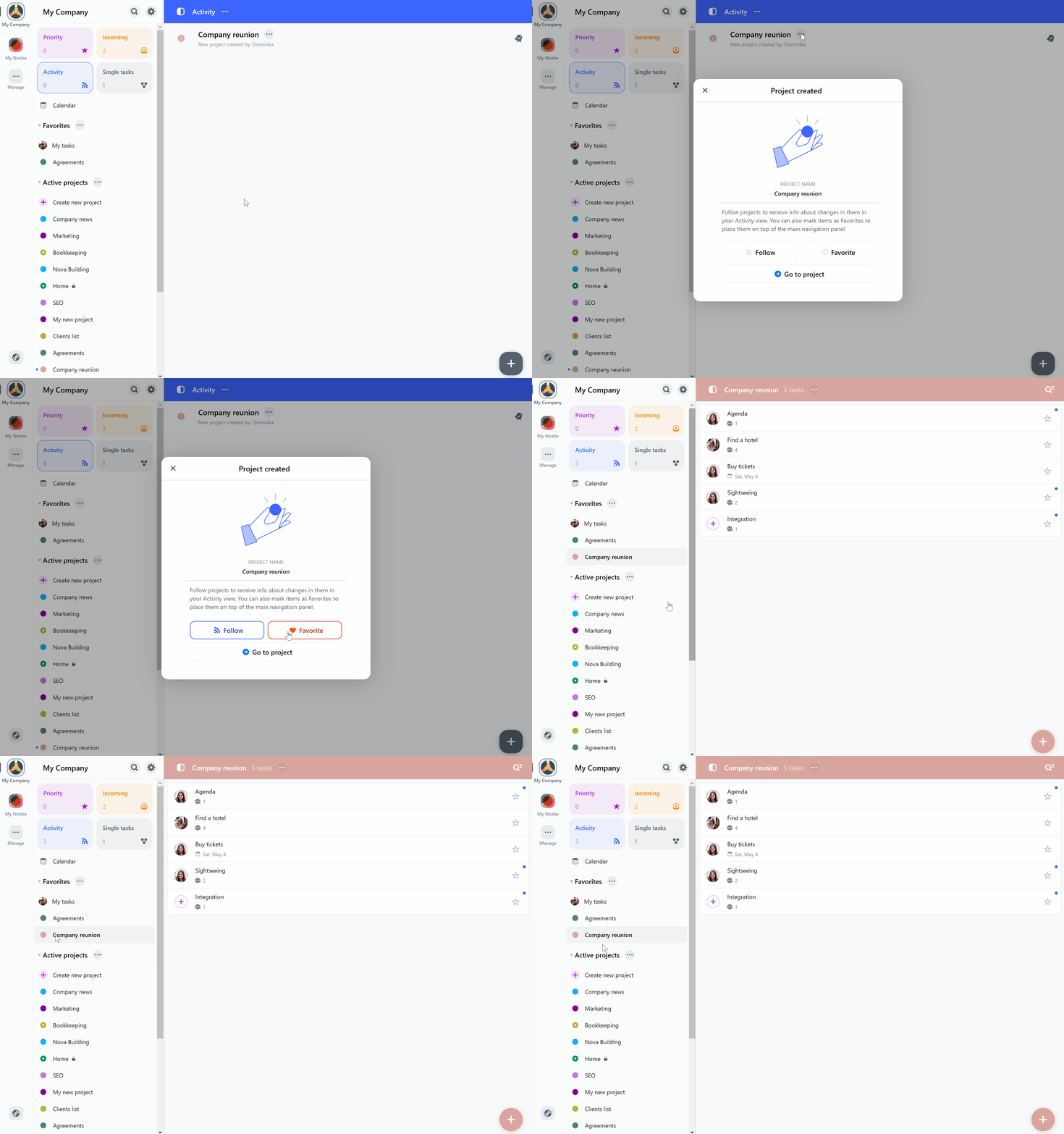
Favoriten – Schneller Zugriff ohne Platz zu verschwenden
Nicht alles, was wichtig ist, muss gleich eine Kachel sein.
Dir steht auch der Bereich Favoriten zur Verfügung, wo du Folgendes hinzufügen kanst:
- Projekte
- Tags
- Nutzer
Dies ist der ideale Ort für Dinge, auf die du schnell zugreifen möchtest, die du aber nicht unbedingt permanent ganz oben im Interface sehen musst.
Projektgruppen – Ordnung im großen Stil
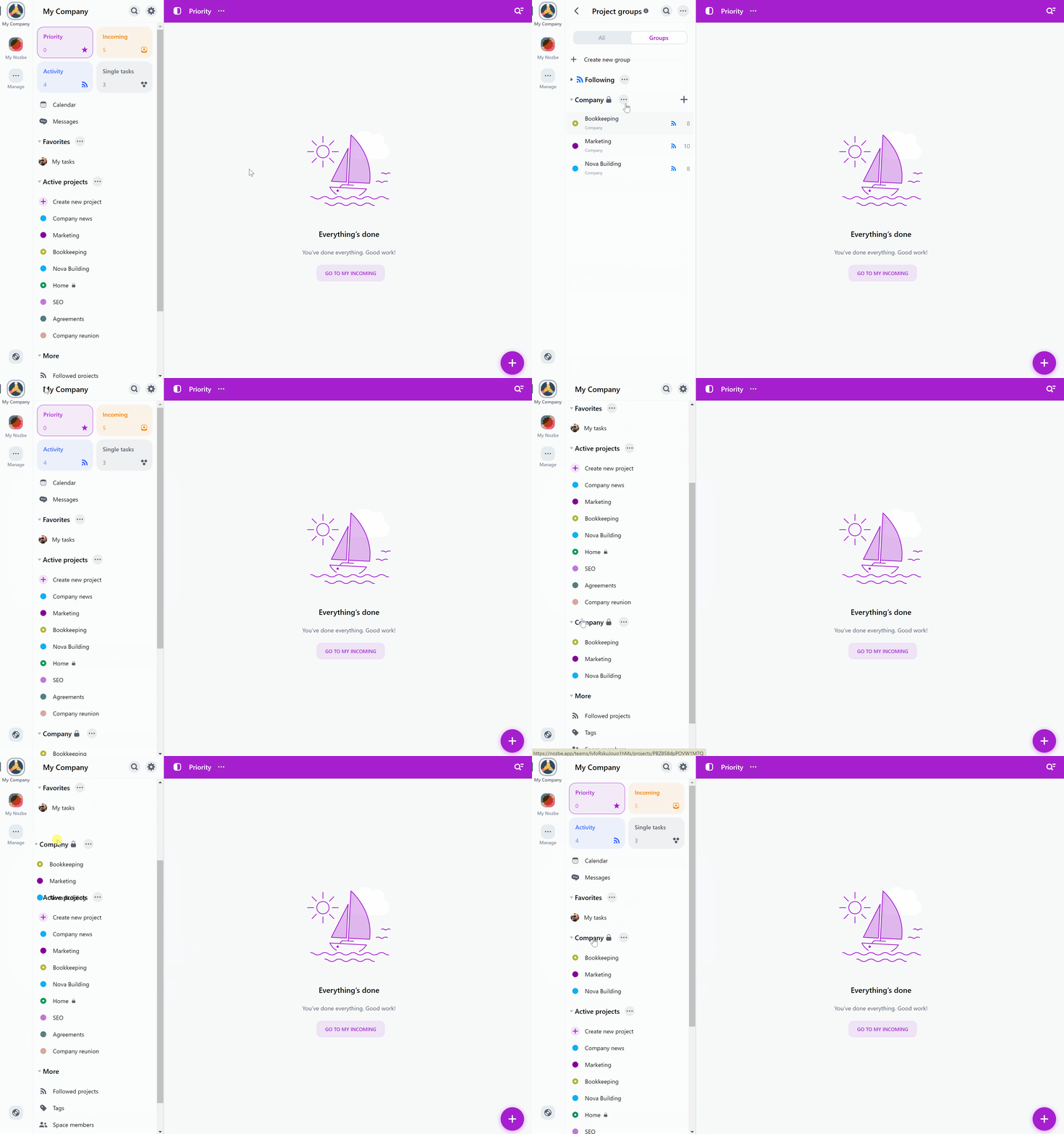
Wenn du mit einer großen Anzahl von Projekten arbeitest, kannst du diese in Projektgruppen sortieren – ganz ähnlich wie beim Organisieren von Dateien in Ordnern.
Wechsle in der Ansicht der aktiven Projekte auf Gruppen und klicke auf „+ Neue Gruppe“.
Wähle anschließend die Projekte aus, die du darin bündeln möchten.
Du kannst die Gruppe später in der Seitenleiste anzeigen lassen, indem du auf die drei Punkte neben ihrem Namen klickst und die Option In der Seitenleiste anzeigen wählst.
Zusätzlich kannst du:
- Projekte innerhalb einer Gruppe alphabetisch sortieren.
- Sie manuell per Drag & Drop neu anordnen, nachdem du die Option „Benutzerdefinierte Reihenfolge“ gewählt hast.
Passe das Design in den Einstellungen an
Die Personalisierung hört bei den Kacheln noch lange nicht auf. Unter Einstellungen > Erscheinungsbild kannst du zusätzlich:
- Wählen, ob die Seitenleiste hell oder dunkel sein soll.
- minimalistische Kacheln aktivieren (dadurch bleibt der Hintergrund der Kachel neutral und nur das Symbol ist farbig).
- Dichtes Layout einschalten, um mehr Elemente ohne Scrollen in der Seitenleiste unterzubringen.
Die exakt gleiche Seitenleiste auf dem Computer und dem Smartphone
Die Seitenleiste funktioniert in der Web-, Desktop- und Mobile-App absolut identisch.
Das bedeutet: Eine einmal eingerichtete Konfiguration wird automatisch auf dein Smartphone übertragen.
Du kannst dich jetzt auch durch Scannen des QR-Codes in der App anmelden.
Finde heraus, welches Seitenleisten-Design am besten zu dir passt
Eine gut konfigurierte Seitenleiste ist weit mehr als nur eine kosmetische Design-Einstellung. Sie ist der schnellste Weg, um durch die Dashboards zu navigieren und um sich täglich viele Klicks einzusparen.
Es lohnt sich, ein paar Minuten zu investieren, um sie an deine Bedürfnisse anzupassen – und danach einfach effizienter zu arbeiten.


