Nozbeで最も重要なものは、左側のサイドバーにあります。ここから仕事を開始し、プロジェクト画面を切り替え、対応が必要なタスクを確認します。そのため、日々のワークフローに合わせてサイドバーをカスタマイズできるようになりました。
働き方は人それぞれ異なるため、すべての人にとって完璧なレイアウトというものは存在しません。だからこそ、Nozbeのサイドバーはニーズに合わせて完全にカスタマイズできるようになりました。
ビューをタイルとしてピン留めしたり、並び替えたり、カラーを変更したり、お気に入りを使ったり、プロジェクトをグループに整理したりできます。
重要なビューを一箇所に
サイドバーの一番上にはタイルがあります。デフォルトで新しいスペースを作成すると、「優先タスク」と「受信タスク」の2つがタイルとして表示されます。
これにより、仕事を開始した際、最も重要なものへ素早くアクセスできます。
その下には「アクティブなプロジェクト」のリストと、その他のすべてのリストが一覧になった「さらに」メニューがあります。
Nozbe Classicからデータを移行した場合や、誰かのスペースに参加していた場合などは、4つ、あるいは6つのタイルが表示されることがあります。これからは、どのタイルを手元に置いておくかは自分で決めることができます。
必要なものをタイルとしてピン留めする
Nozbeでは、ほぼすべてのビューをタイルとしてピン留めできるようになりました:
- プロジェクト
- カレンダー
- メッセージ
- アクティビティ
- シングルタスク
- テンプレート
- 特定のタグ、またはタグ一覧全体
- 特定のユーザー(例:自分自身。自分のタスクをいつでもすぐに確認できます)
自分にとって重要なものはすべて、サイドバーの上部に配置することができます。
タイルをピン留めする方法
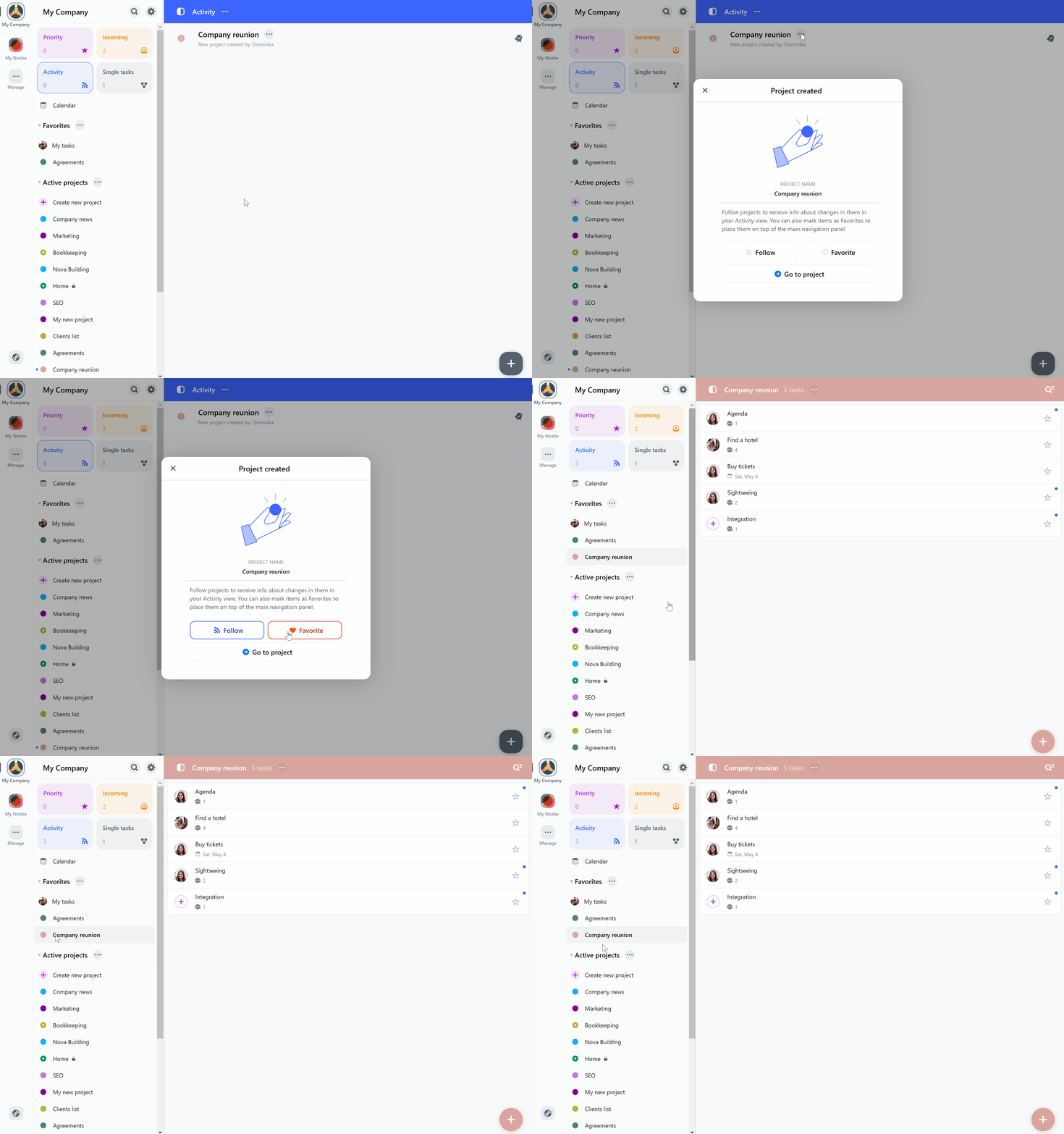
ピン留めしたい画面を開き、3つの点のアイコン(…)をクリックしてメニューを開いたら、「タイルとしてピン留め」を選択します。
これで、その項目がサイドバーの上部に表示されるようになります。
タイルを自分好みに並べる
タイルの順番も自由に変更できます。
移動したいものをドラッグ&ドロップするだけで、位置を調整できます。
日々の業務、コミュニケーション、長期的な計画など、その時々の必要に応じて配置を最適化できます。
迷わずに見つけられるカラー設定
各タイルには個別のカラーを設定できます。メニュー(⋯)を開き、「カラー」を選択して、作業スタイルに最も適した色を設定してください。
プロジェクトをタイルとしてピン留めした場合、そのプロジェクトのカラーが自動的に適用されます。
これにより、一目で必要なものを見つけられるようになります。
タイルが不要になったら – ピン留めを外すだけ
特定のビューを上部に表示しておく必要がなくなった場合は、タイルから簡単に外せます。メニュー内の「タイルとしてピン留め」の選択を解除するだけです。
タイルを外した項目自体が消えるわけではありませんのでご安心ください。サイドバーの下部にある「さらに」メニューからいつでも見つけることができます。
お気に入り – ピン留めせずに素早くアクセス
重要なものすべてをタイルにする必要はありません。
「お気に入り」機能も用意されており、以下の要素を追加できます:
- プロジェクト
- タグ
- ユーザー
サイドバーの最上部を占有することなく、素早くアクセスしたいものを置いておくのに最適な場所です。
プロジェクトグループ – プロジェクトをカテゴリ分けして整理
多数のプロジェクトを扱っている場合は、ファイルをフォルダに整理するように、プロジェクトをグループにまとめることができます。
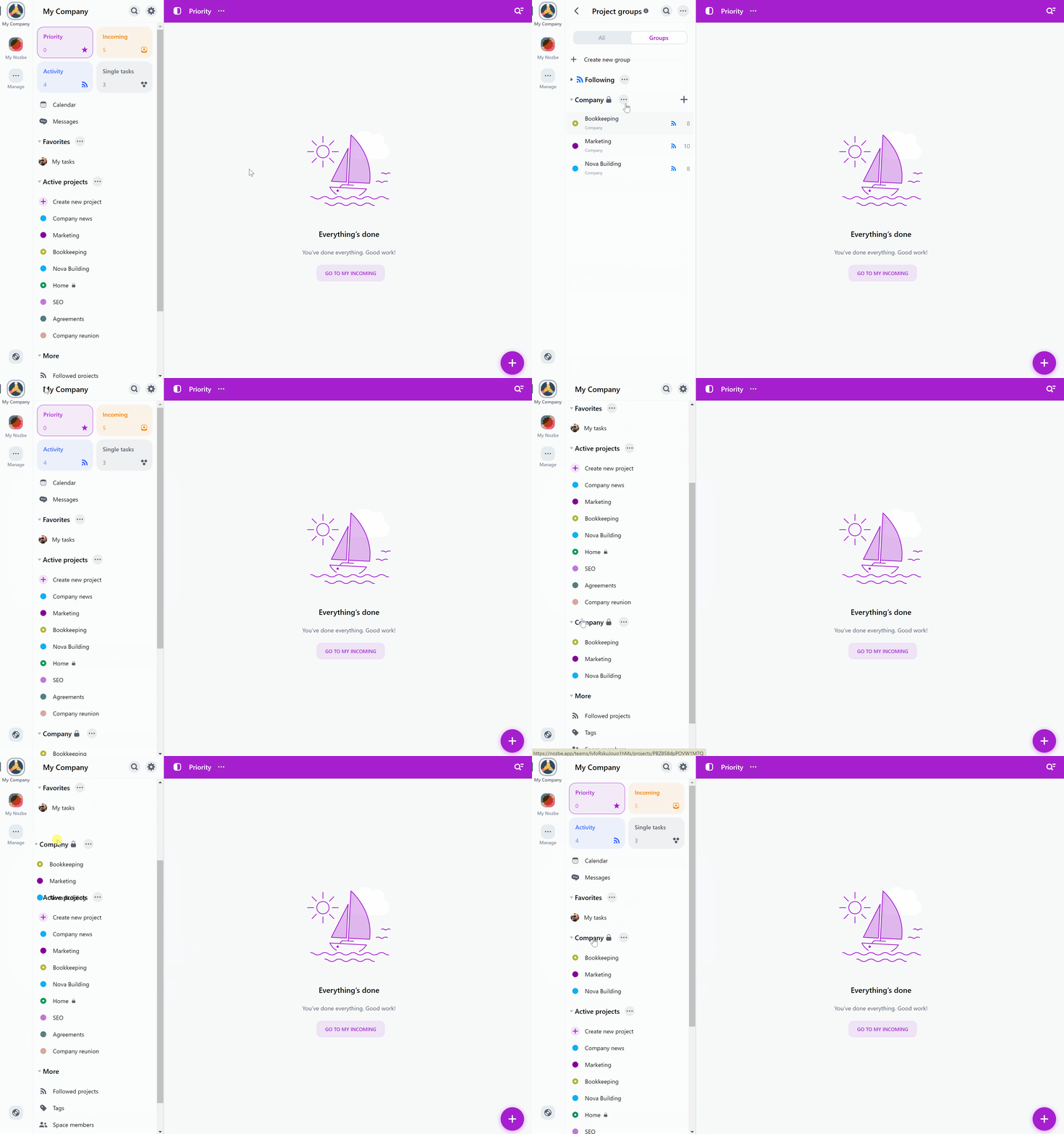
まず、サイドバーの「アクティブなプロジェクト」の横にある3つの点のアイコン(…)から、「全てのプロジェクトを表示」します。 そのあと「グループ」タブに切り替え、「+ 新規グループ」をクリックします。
次に、そのグループに含めたいプロジェクトを選択します。
グループ名の横にある3つの点アイコンをクリックし、「サイドバーに表示」を選択すると、サイドバーにそのグループを表示できます。
さらに、以下の機能も利用できます:
- グループ内のプロジェクトを名前順に並び替える
- 「カスタム順序」を選択後、ドラッグ&ドロップで手動で並び替える
設定で見た目をカスタマイズする
カスタマイズはタイルだけにとどまりません。「設定 > 外観」では、さらに以下の設定が可能です:
- サイドバーのテーマ(ライトまたはダーク)の選択
- ミニマルデザインのタイルの設定(タイルの背景をニュートラルに保ち、アイコンのみをカラー表示にします)
- コンパクトなレイアウトの設定(より多くの項目をサイドバーに収め、スクロールの手間を減らします)
パソコンでもスマホでも同じサイドバー
サイドバーは、ウェブアプリ、デスクトップアプリ、モバイルアプリで全く同じように機能します。
つまり、一度サイドバーのカスタマイズを行えば、設定が自動的にスマートフォンのアプリにも反映されます。
アプリ内でQRコードをスキャンするだけで、簡単に別デバイスからログインして同期できます。
あなたに最適なサイドバーのレイアウトを試してみましょう
適切に設定されたサイドバーは、単なる「インターフェースの調整」ではありません。必要な情報へより速く移動し、日々のクリック数を減らすためのショートカットです。
数分の時間をかけてカスタマイズする価値は十分にあります。その後は、洗練されたワークフローを活用するだけです。