Dein Team braucht einen sicheren Ort, um zu arbeiten und Feedback auszutauschen. Du solltest einen Ort haben, um sich natürlich zu organisieren und alles in Ordnung zu halten. Du und dein Team möchten effektiv kommunizieren, deine Projekte voranbringen und sicher sein, dass du nichts verlierst, nicht wahr?
Das wollten wir auch und so entstand Nozbe. Probiere die App aus und richte dein System zur Steigerung der Teamproduktivität an einem einzigen Ort ein. Lese weiter, um zu erfahren, wie du loslegen kannst.
Schau dir zunächst dieses Video von Michael an und lies dann weiter, um die darin enthaltenen Informationen zu verinnerlichen.
1. Erstelle dein Team-Konto
Zunächst solltest du ein Konto erstellen, falls du dies noch nicht getan hast. Nozbe ist für Teams mit bis zu 3 Personen und bis zu 3 Projekten kostenlos. Wir fragen auch nicht nach deinen Kreditkartendetails etc., wenn du das kostenlose Konto einrichtest. Gehst du dabei keinerlei Risiko ein.
Klicke hier,, um sich für dein Konto anzumelden, gib deinen Namen an, wähle einen Namen für deinen Bereich und bestätige deine E-Mail-Adresse umgehend in deinem Posteingang.
Sobald du fertig bist, kannst du dich in der App anmelden. Das geht auf dem Computer, Tablet, iPhone oder Android-Smartphone.
Jetzt kannst du Mitarbeitende in deinen Bereich in Nozbe einladen. Starte am besten mit den Personen, die dir am nächsten stehen – so fällt dir der Einstieg leichter und du kannst besser sehen, wie die Umsetzung funktioniert.
✅ Um jemanden zu deinem Arbeitsbereich hinzuzufügen, öffne über das Menü „Mehr“ auf der linken Seite die Ansicht „Mitglieder“ und klicke auf das Symbol ➕. Wähle dann, ob Nozbe einen Einladungscode erstellen soll, den du beliebig weitergeben kannst. Oder gib die E-Mail-Adressen der Personen ein, die du einladen möchtest, und schick ihnen eine Einladung.
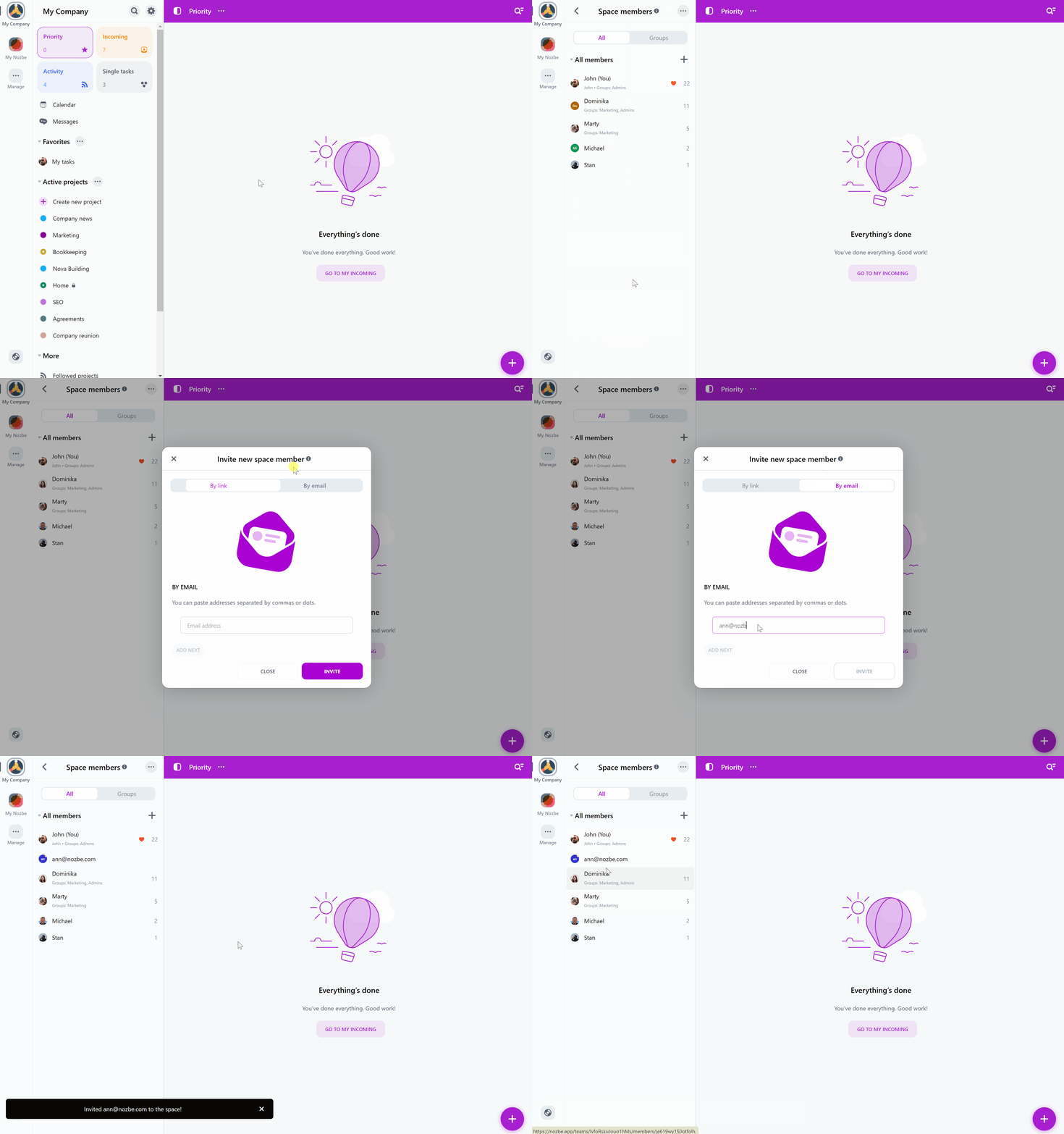
Detaillierte Informationen zum Einladen neuer Teammitglieder findest du auf unserer Hilfeseite. Solltest du auf Probleme stoßen oder Hilfe benötigen, wende dich bitte an unseren Kundensupport unter hilfe@nozbe.com. Wir helfen dir gerne weiter!
2. Erstelle deine ersten Projekte, um deine Ziele zu definieren
Im Grunde ist alles, woran du arbeitest, ein Projekt. Es kann eine Kampagne, ein Kunde, ein Produkt, ein Event oder eine Geschäftsidee sein…) Alles ist möglich! Bevor du jedoch damit beginnst, sollte das Projekt klar definiert sein. Denke über die Ziele nach, die du in naher Zukunft erreichen möchtest, und erstelle dafür Projekte in Nozbe.
✅ Ein neues Projekt in Nozbe zu erstellen ist ganz einfach. Klicke dazu auf das ➕-Symbol unten links im Menü auf der linken Seite, wähle ‘Projekt’, gib den Namen ein und bestätige.
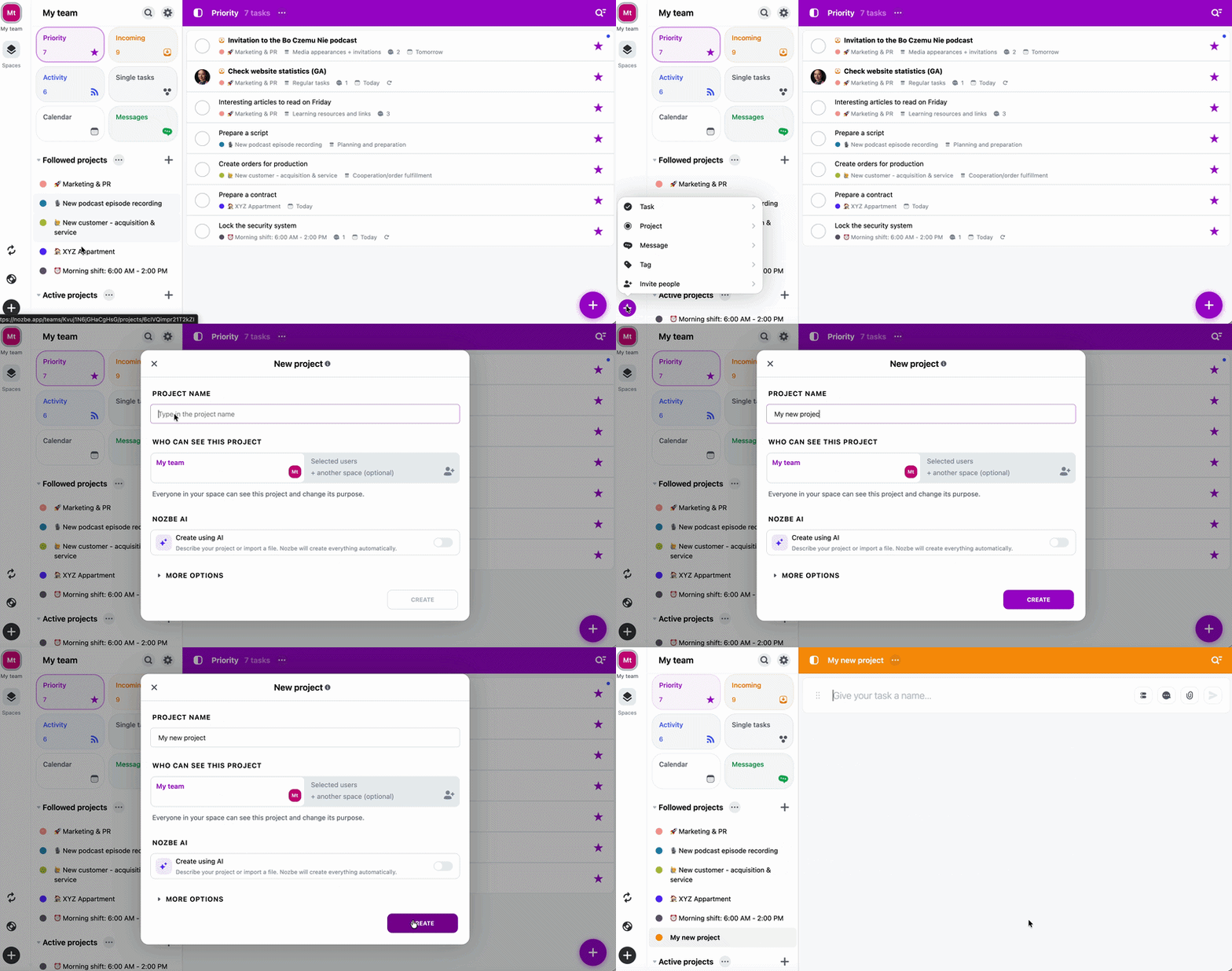
✨ Du kannst auch KI nutzen, um ein Projekt zu erstellen, das automatisch mit Aufgaben und passenden Kommentaren gefüllt wird.
Standardmäßig haben in der kostenlosen Version von Nozbe alle Teammitglieder Zugriff auf neue Projekte. Mit einem Premium-Konto kannst du die Sichtbarkeit von Projekten auf ausgewählte Personen oder nur auf sich selbst beschränken.
Denke auch daran, dass nicht alle Projekte Teil deines Workflows sein oder aktiv bearbeitet werden müssen. Einige davon können einfach als Wissensdatenbank, als CRM oder als Ort zum Speichern von Ideen, Dokumenten oder Materialien dienen.
3. Fülle deine Projekte mit Aufgaben – damit jeder weiß, was zu tun ist
Jedes Projekt besteht aus einer Liste von Schritten, die erforderlich sind, um es abzuschließen. Dir fallen wahrscheinlich schon einige ein. Erstelle eine Liste von Dingen, die erledigt werden müssen, und füge sie als Aufgaben zu deinem Projekt hinzu. Keine Sorge, wenn du etwas vergisst – du kannst jederzeit weitere hinzufügen.
✅ Um eine Aufgabe zu erstellen, öffne ein Projekt, indem du in der Projektliste auf den Projektnamen Namen klickst. Unten rechts in der Ansicht findest du eine ➕-Schaltfläche. Nutze sie, um eine Aufgabe hinzuzufügen.
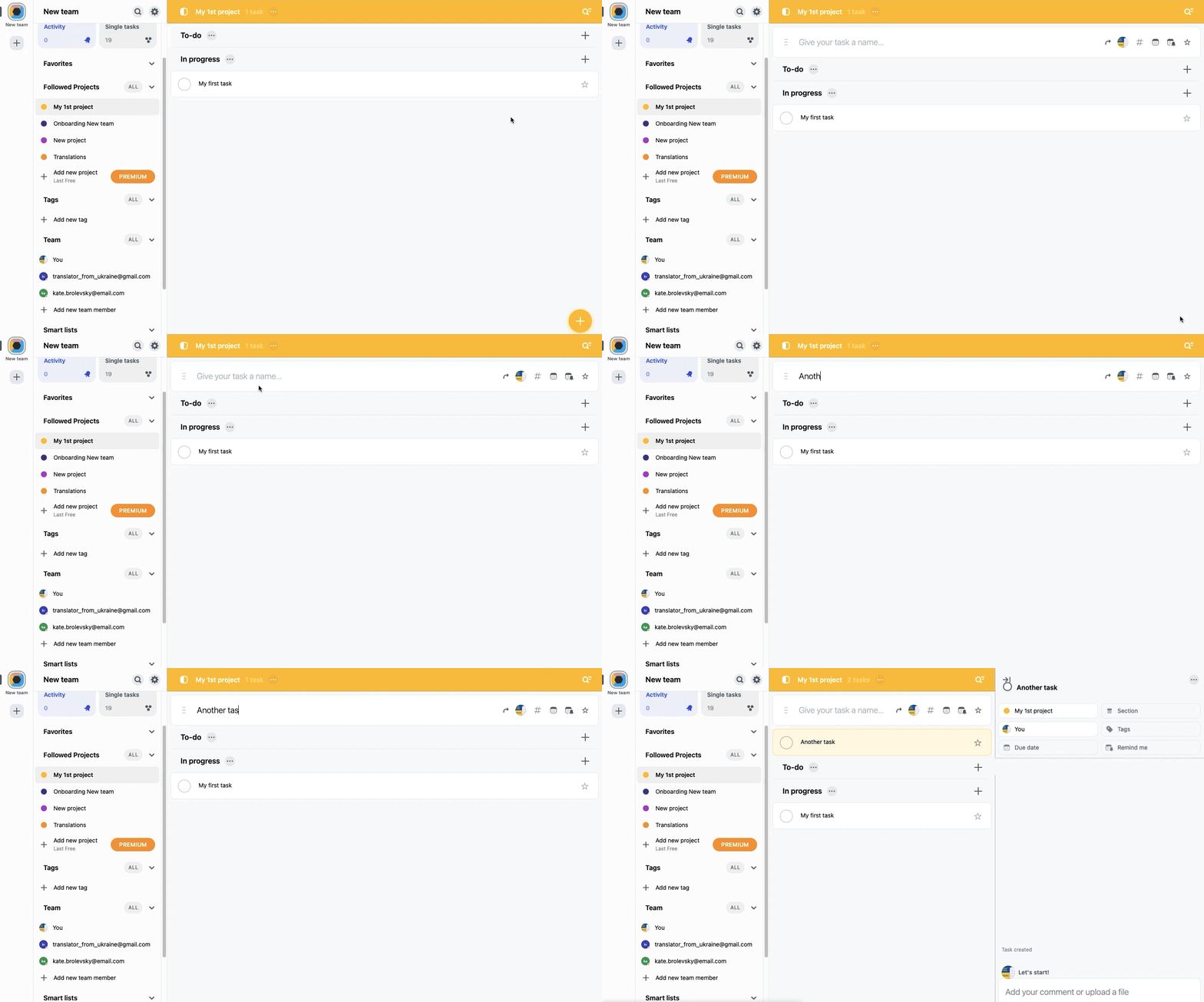
Achte beim Erstellen einer Aufgabe darauf, ihr einen klaren und präzisen Namen zu geben, damit jeder versteht, worum es geht.
Du kannst der Aufgabe weitere Details hinzufügen, um zusätzliche Informationen einzuschließen, und ein Fälligkeitsdatum festzulegen.
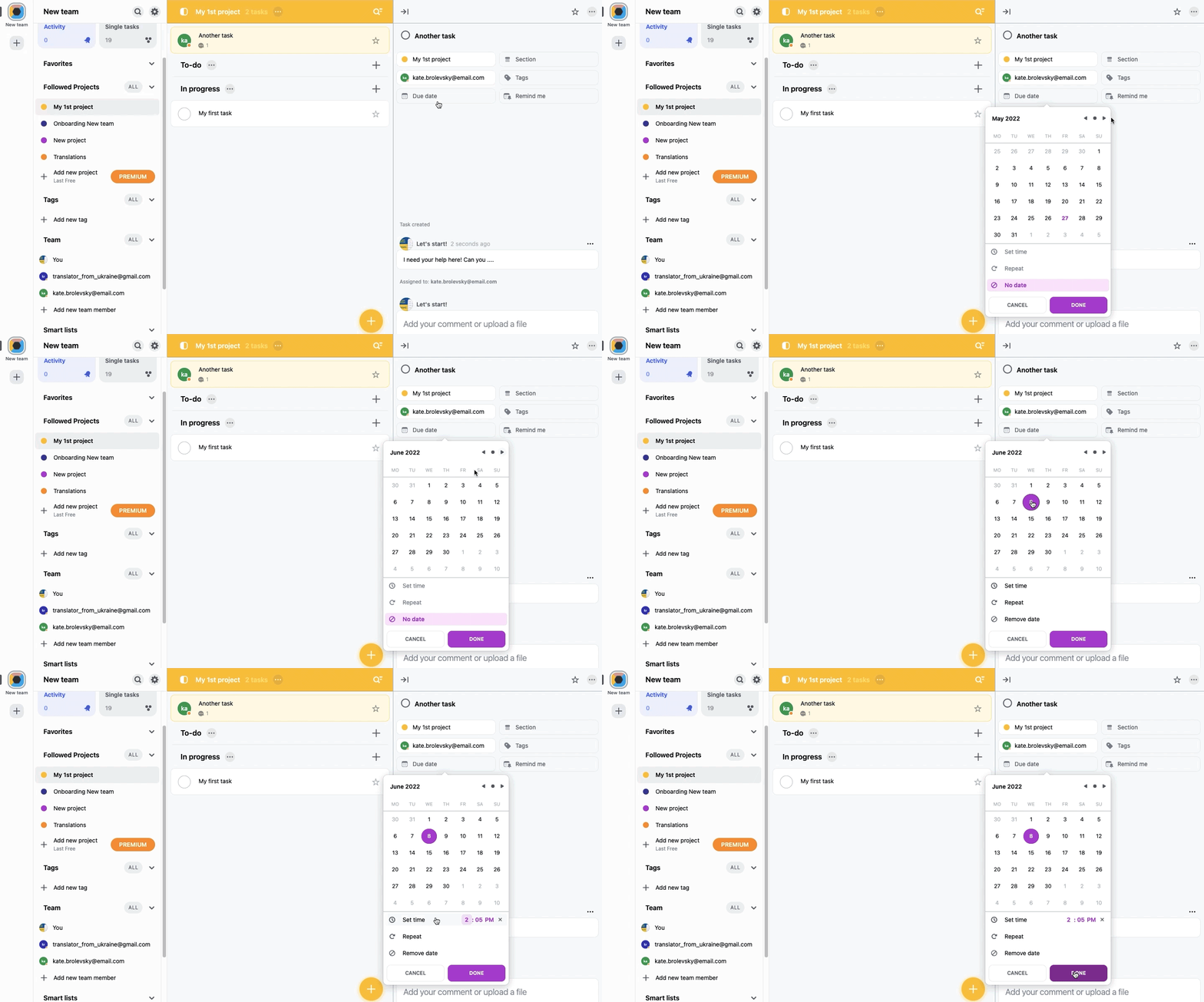
Du kannst auch eine Erinnerung festlegen, um zu einem bestimmten Zeitpunkt benachrichtigt zu werden. Wähle eine der vorgeschlagenen Optionen oder gib ein genaues Datum und eine Uhrzeit ein. Wenn es soweit ist, erhältst du eine Benachrichtigung in der mobilen App, und die Aufgabe erscheint in deinem „Eingehend“-Ordner.
4. Kommuniziere über Aufgaben – verbessere den Workflow deines Teams
Um Projekte reibungslos abzuschließen, ist es wichtig, Aufgaben klar zu beschreiben und der richtigen Person zuzuweisen. Wenn du an einer Aufgabe arbeitest, kannst du Kommentare nutzen, um Informationen festzuhalten oder ein Teammitglied um Rat oder Feedback zu bitten.
Manchmal ist eine Aufgabe so einfach, dass ihr Name allein ausreicht, damit dein Teamkollege genau weiß, was zu tun ist.
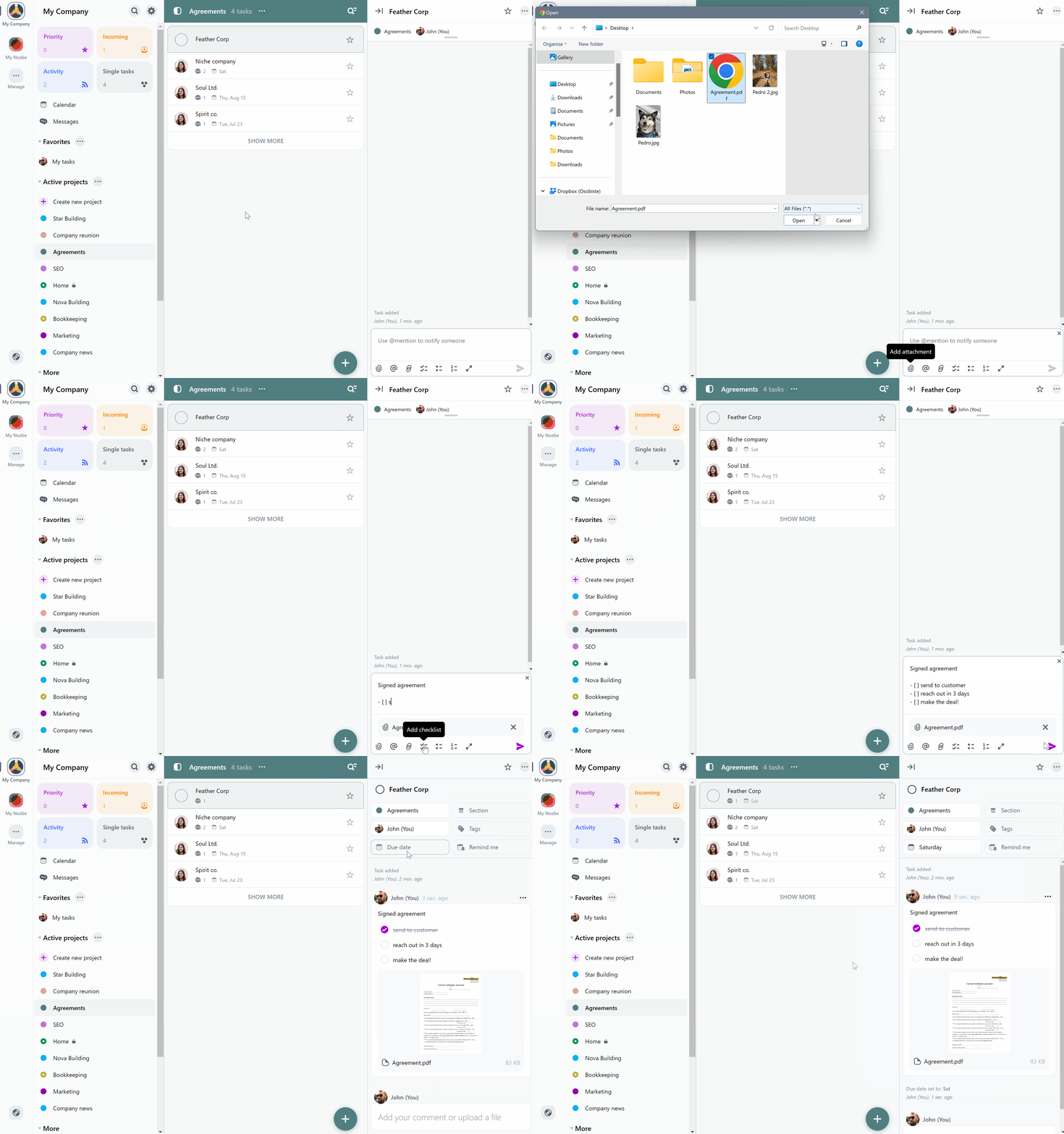
Wenn mehr Details erforderlich sind, kannst du diese in den Kommentaren zur Aufgabe hinzufügen. Kommentare gehören zu den leistungsstärksten Funktionen in Nozbe. Neben Text können Sie auch Bilder, Dateien und andere Anhänge hinzufügen. Wenn eine Aufgabe komplexer ist, kannst du sie mithilfe einer Checkliste in kleinere Schritte unterteilen.
✅ Um einen Kommentar hinzuzufügen, öffne eine Aufgabe und klicke auf das Feld Kommentar hinzufügen. Die Optionen unten zeigen, dass man Text, Checklisten, nummerierte Listen und Dateien hinzufügen kann.
Sobald die Details der Aufgabe klar sind, weise sie der verantwortlichen Person zu und bitte sie, dich zu benachrichtigen, wenn diese erledigt ist oder falls Probleme auftreten. Direkt dort – in der Aufgabe.
Ich würde Projekte und Aufgaben in Nozbe mit Ordnern und Aktenordnern im Büro meiner Mutter in den 80er-Jahren vergleichen. Alles ist an einem Ort gespeichert. Sie enthalten alle Materialien, zu denen du jederzeit zurückkehren kannst, sowie die vollständige Historie einer bestimmten Aufgabe. Das ist besonders hilfreich, wenn jemand Neues zum Team dazukommt. Innerhalb von Aufgaben kannst du:
- Diskussionen in Kommentaren führen,
- Feedback geben und einholen,
- Dateien, Bilder und Links hinzufügen.
Alles bleibt dauerhaft erhalten, da du abgeschlossene Aufgaben auch nach ihrer Erledigung durchsuchen und wiederherstellen kannst. Und das Beste ist: Mit Apps auf allen Geräten kannst du von überall auf der Welt auf deine Projekte zugreifen.
Der Titel dieses Abschnitts lautet „Kommuniziere über Aufgaben“ – es geht darum, direkt in Aufgaben zu arbeiten und Details in Kommentaren zu besprechen. Bei Nozbe legen wir großen Wert auf diese Art der Kommunikation und bevorzugen sie gegenüber Meetings, Anrufen, E-Mails und allem anderen. Mehr dazu kannst du in diesem Blogbeitrag lesen.
5. Deine Projekte & Aufgaben ganz einfach verwalten – App zur Aufgabenverwaltung
Bei einer langen Liste von Projekten lohnt es sich, sie zu organisieren.
Um über alles, was in einem Projekt passiert, auf dem Laufenden zu bleiben, kannst du ihm folgen. Dann siehst du jede Aktualisierung – selbst die kleinste – in der Ansicht Activität. In Nozbe folgst du automatisch jedem Projekt, das du erstellst.
Was ist mit Projekten, die von anderen Teammitgliedern erstellt wurden? Du kannst diesen manuell folgen, wenn du dereen Fortschritt verfolgen möchtest.
✅ Öffne dazu das Projekt, indem du es aus der Projektliste auswählst, und aktiviere den Folgen-Schalter.
Wenn du dich auf ein bestimmtes Projekt konzentrieren möchtest, kannst du es auch zu den Favoriten hinzufügen.
✅ Um ein Projekt als Favorit zu markieren, öffne es und gehe über das (…) Symbol neben seinem Namen in das Menü. Die Favoriten-Option ist mit einem Herz ❤️ gekennzeichnet.
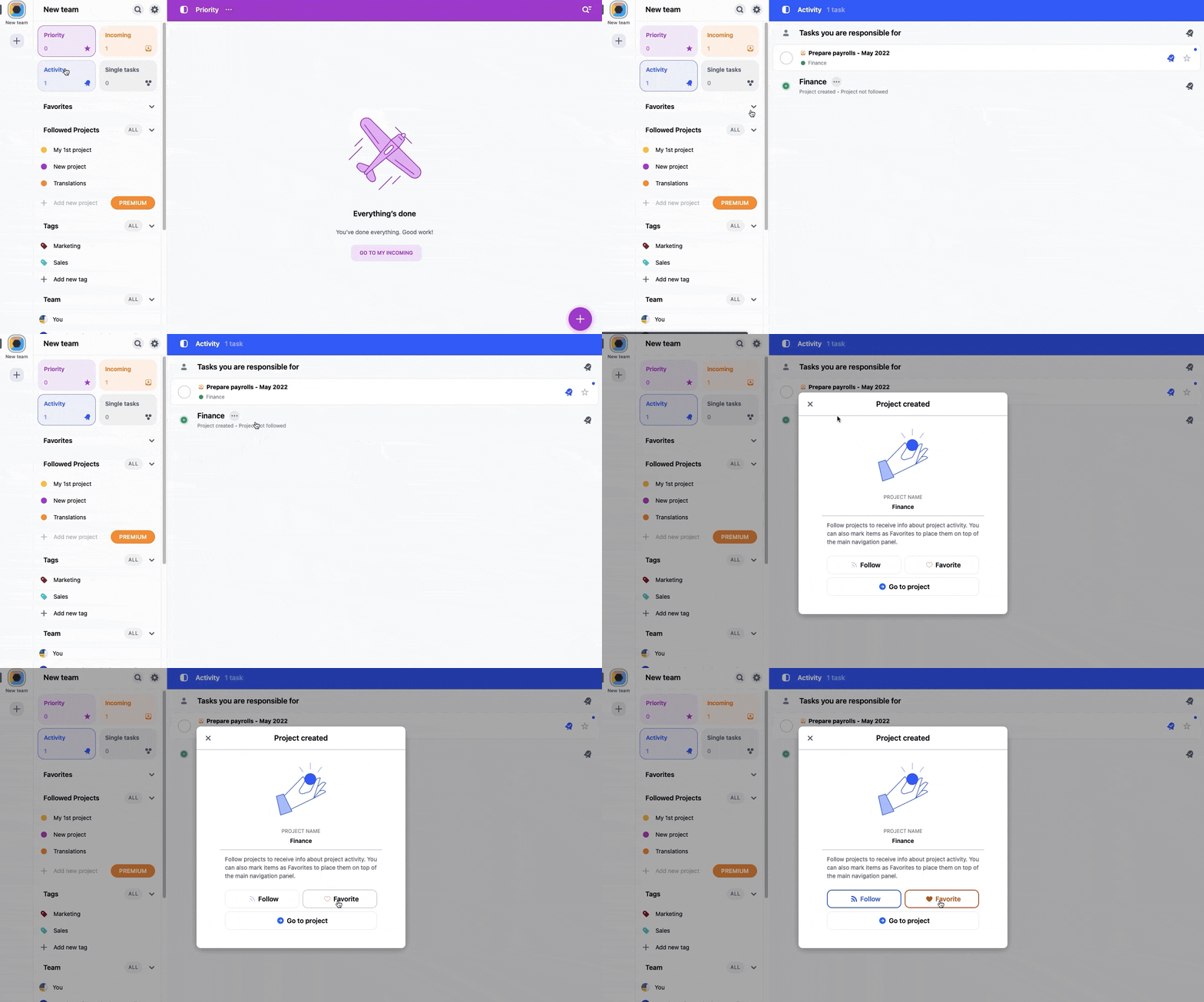
Natürlich kannst du ein Projekt auch direkt in der AKtivität-Ansicht verfolgen oder als Favorit markieren.
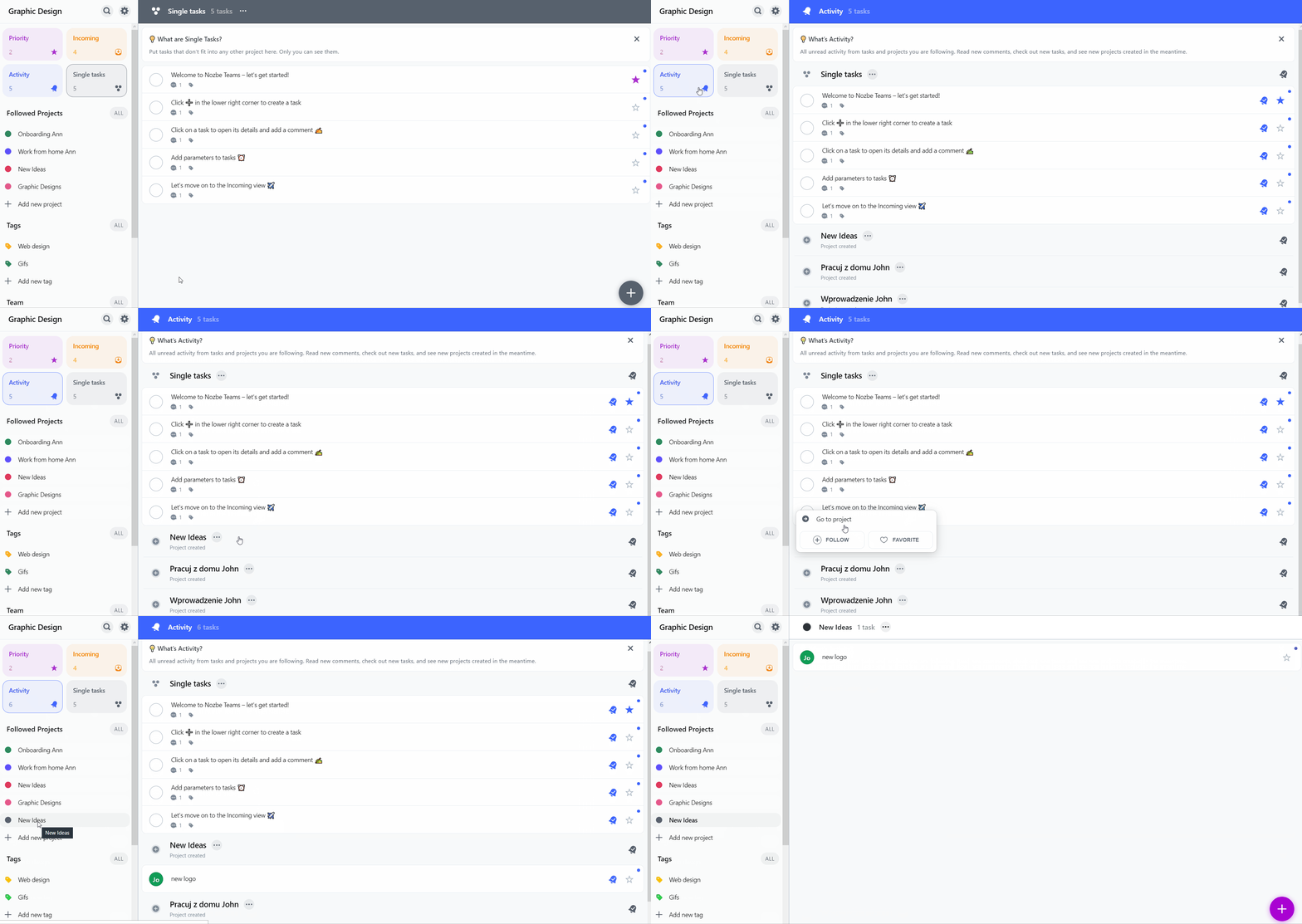
Eine weitere Möglichkeit, in Nozbe Ordnung zu halten, ist die Verwendung von Projektabschnitten. Sie ermöglichen es dir, Projekte in thematische Blöcke, Phasen oder Meilensteine zu unterteilen.
✅ Um einen neuen Abschnitt zu erstellen, öffne ein Projekt, gehe über das Drei-Punkte-Menü oben in der Ansicht zu den Einstellungen und wähle Abschnitt hinzufügen.
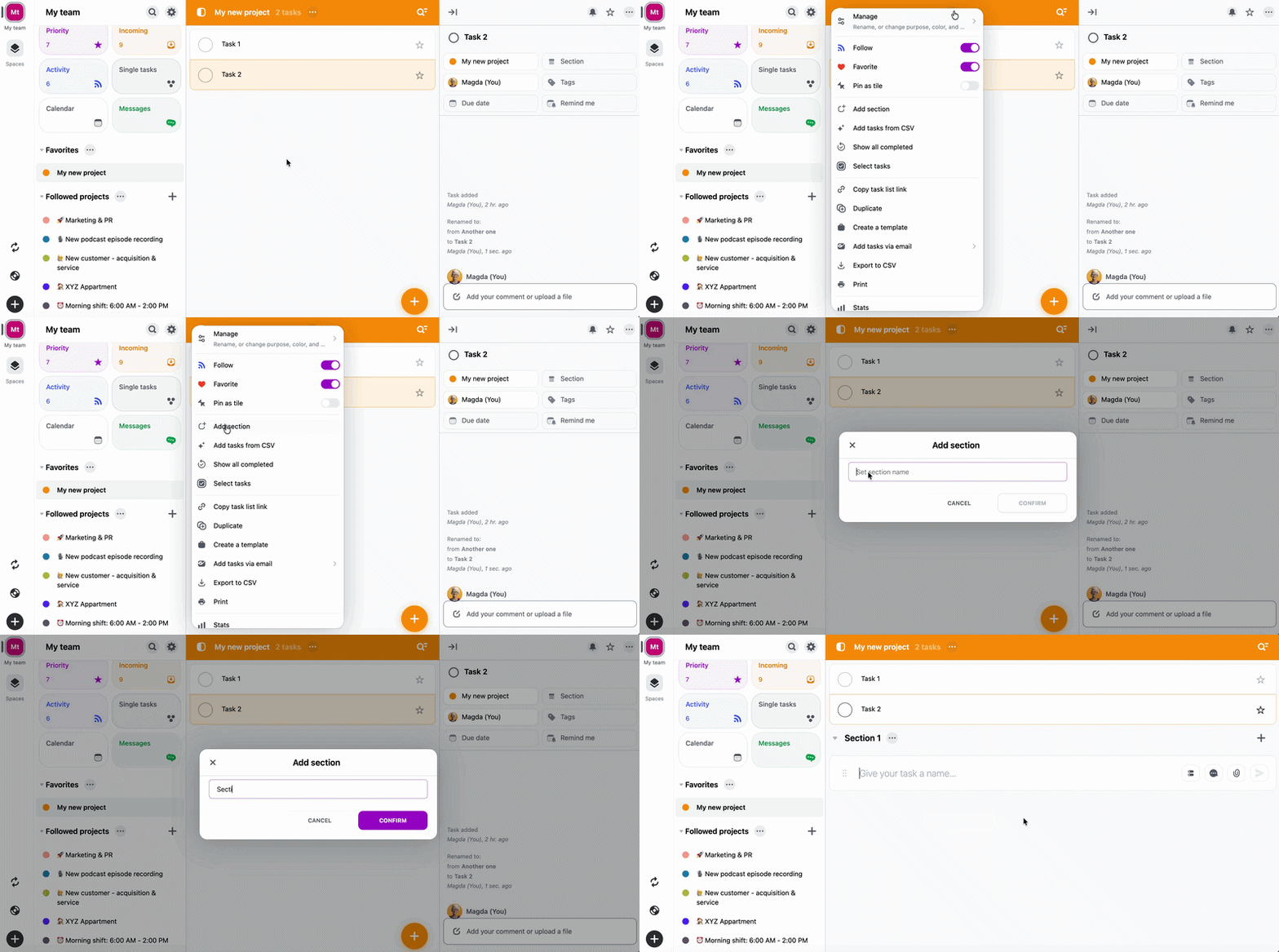
Sobald du Abschnitte erstellt hast, kannst du die bestehende Aufgaben dorthin verschieben, entweder über die Abschnitt Schaltfläche in den Aufgabendetails oder per Drag & Drop.
👉 Noch etwas: Beim Erstellen einer neuen Aufgabe kannst du auf das +-Symbol neben dem Namen des ausgewählten Abschnitts klicken, um die Aufgabe direkt dort hinzuzufügen.
Du kannst auch Tags verwenden, die dir dabei helfen, Aufgaben aus verschiedenen Projekten nach Personen, Orten oder benötigten Werkzeugen zu bündeln. Ein gutes Beispiel ist „Telefon“, das als Werkzeug für Aufgaben in mehreren Projekten dienen kann. Du kannst auch einen Tag mit dem Namen eines Kunden erstellen, um alle zugehörigen Aufgaben zu gruppieren.
✅ Wie erstellst du deinen ersten Tag? Gehe dazu im linken “Mehr” Menü zu Tags und klicke dort auf ➕.
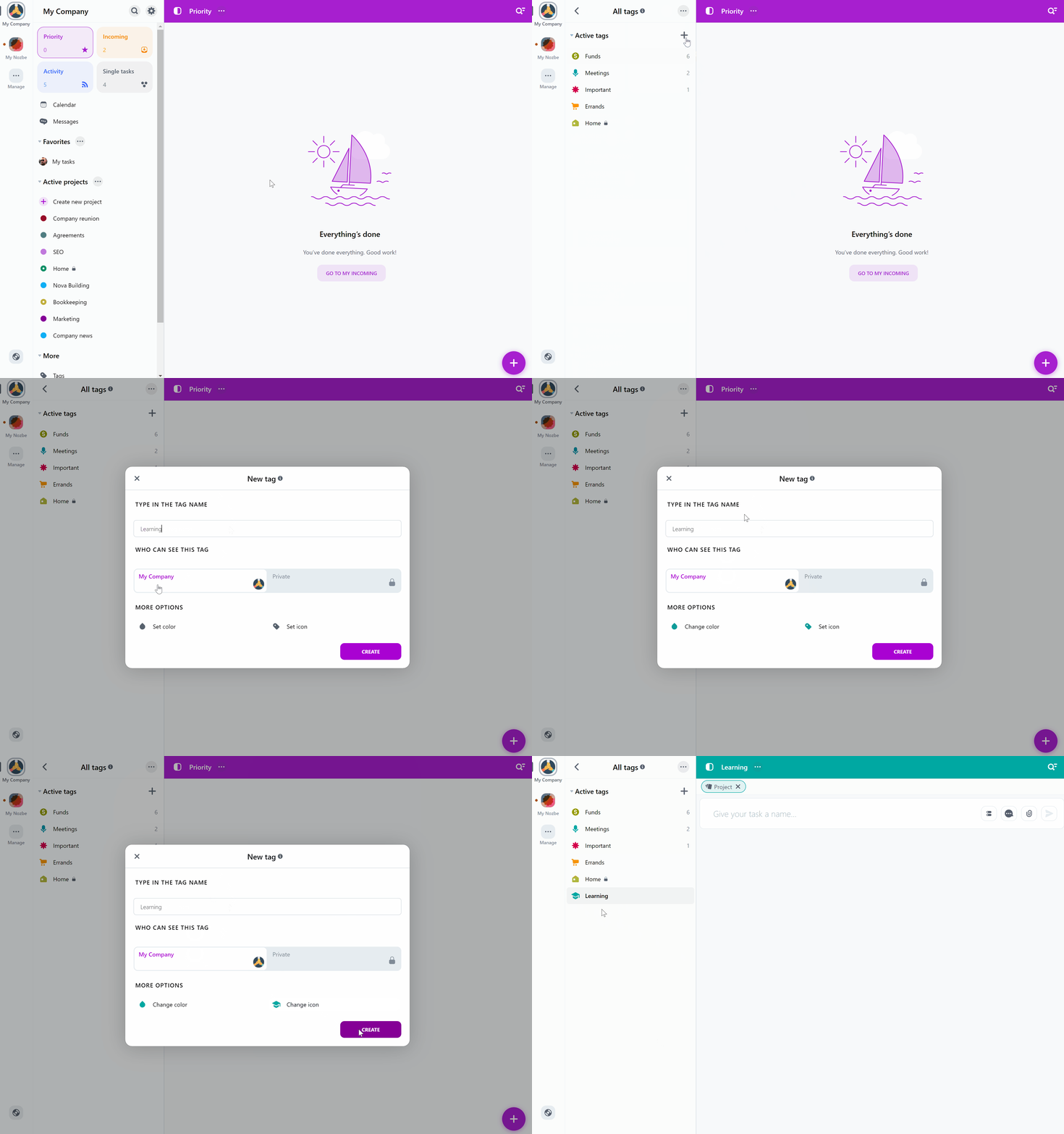
✅ Einen Tag direkt in den Aufgabendetails zuweisen. Klicke oben in der Aufgabenansicht auf den Tags-Button und wähle einen Tag aus der Liste aus oder erstelle mit ➕ einen neuen Tag.
Projekte gruppieren
Du kannst Projekte in der linken Seitenleiste von Nozbe auch in Gruppen organisieren – ähnlich wie Ordner auf dem Computer. Wie funktioniert das?
Gehe zuerst im linken Hauptmenü zu Projektgruppen. In dieser Ansicht kannst du mit dem ➕-Symbol eine neue Gruppe erstellen, diese benennen und über die Option Projekte verwalten ihr ausgewählte Projekte hinzufügen.
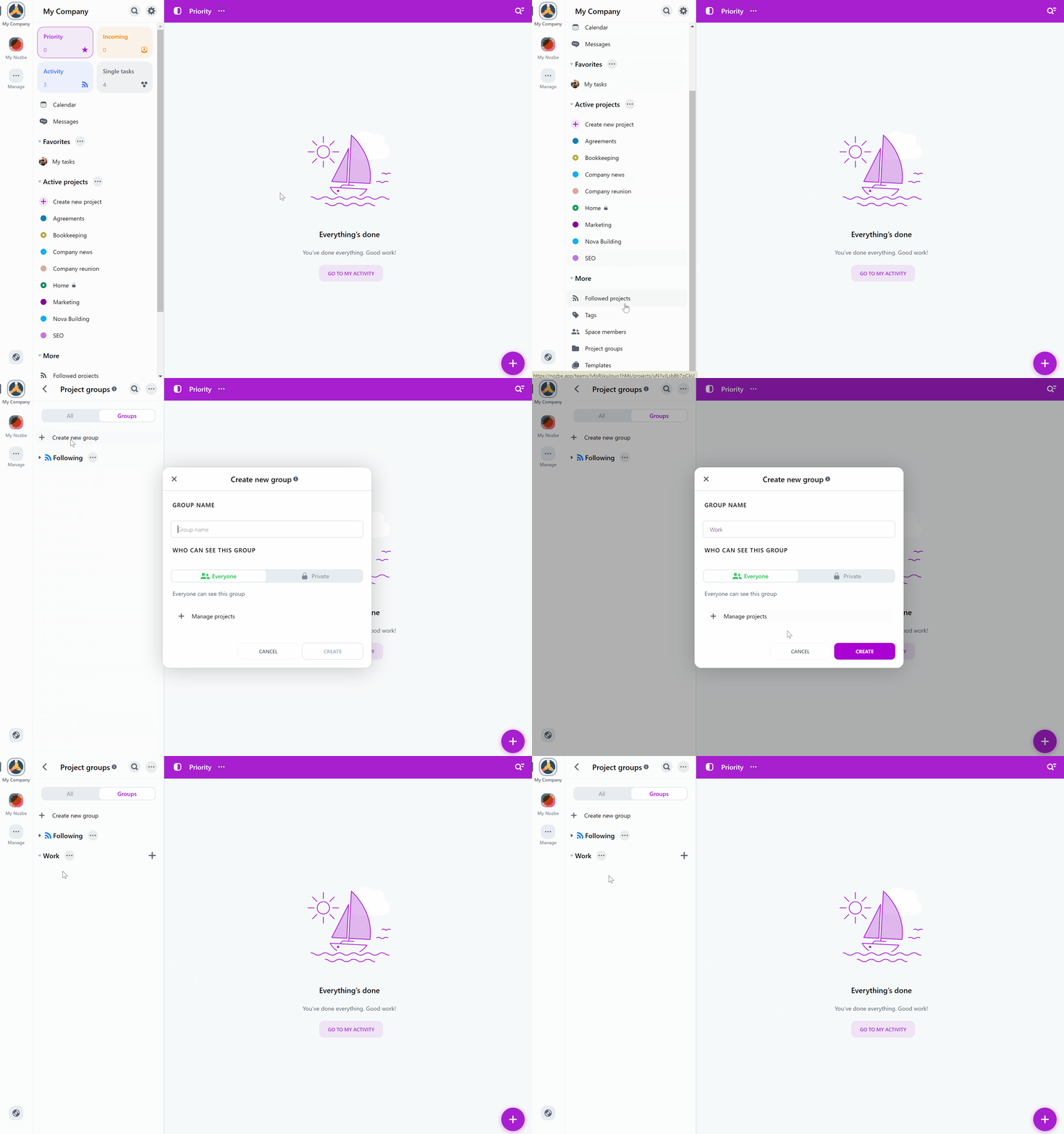
Sobald deine Gruppe fertig ist und ausgewählte Projekte enthält, kannst du sie im Hauptmenü neben den Favoriten anzeigen.
Öffne dazu das Gruppenmenü (über das (…) Symbol) und aktiviere die Option „In der Seitenleiste anzeigen“.
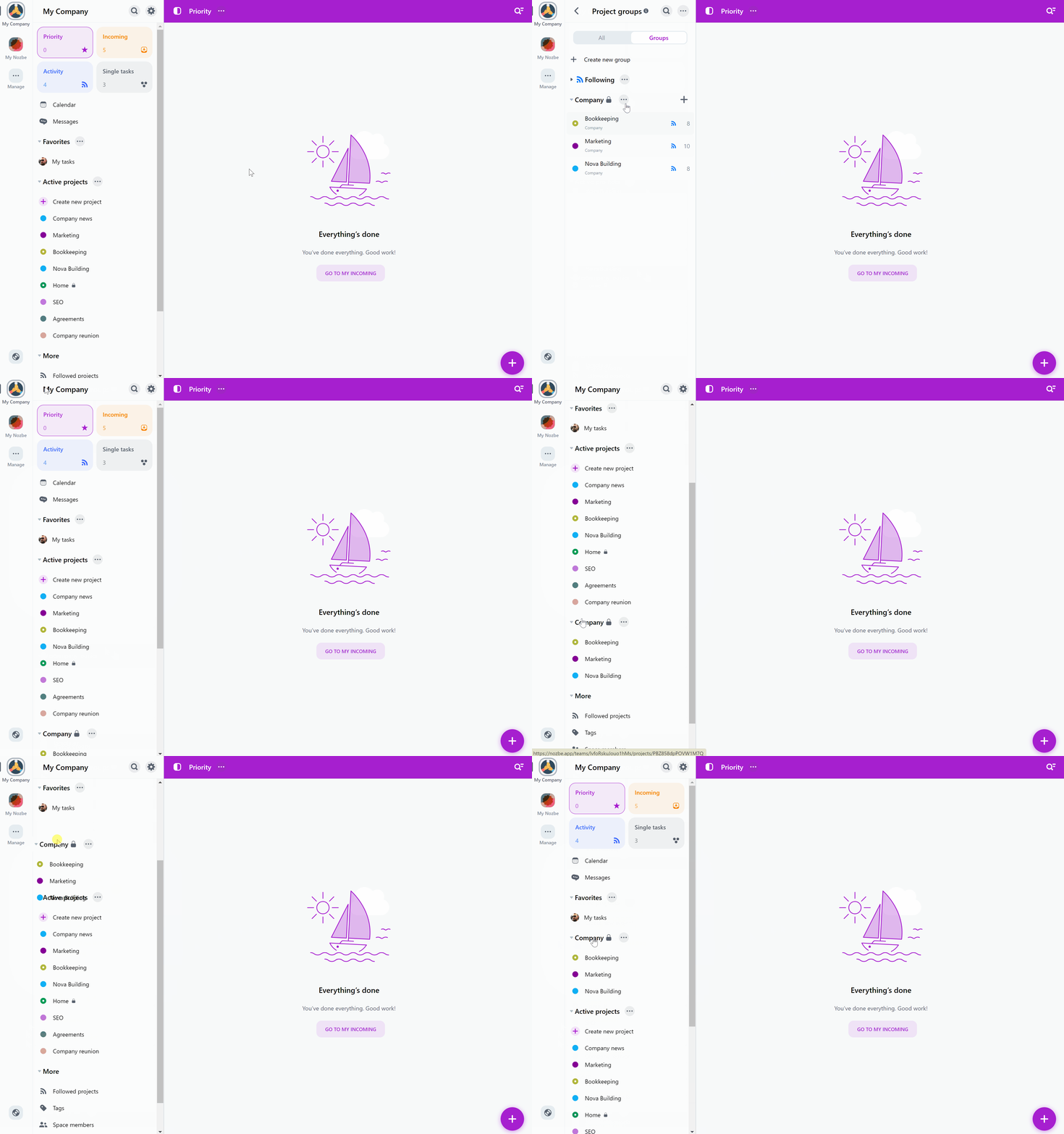
Jetzt kannst du deine Projekte in Gruppen organisieren und sie in der Seitenleiste ganz nach deinen Wünschen anordnen.
6. Immer den Überblick behalten – die Aktivität-Ansicht
Die Aktivität-Ansicht ist eine der wichtigsten Ansichten in Nozbe. Besuche sie regelmäßig, um den Überblick über alle aktuellen Aktivitäten in den Projekten und Aufgaben zu behalten, denen du folgst. Außerdem siehst du hier Informationen über neu erstellte Projekte.
Wenn du der Manager oder Teamleiter bist, sollte diese Ansicht dein zentraler Ort in Nozbe werden. In der Aktivität kannst du zu Aufgaben beitragen, Feedback geben, dein Team unterstützen und vor allem den Fortschritt überwachen. Kurz gesagt: Sie zeigt alle Aufgaben, bei denen Änderungen vorgenommen wurden.
Um zu sehen, woran eine bestimmte Person arbeitet, gehe zur Bereichsmitglieder-Ansicht im Hauptmenü und wähle diese Person aus. Du siehst dann Liste mit allen Aufgaben, die ihr zugewiesen sind – aus Projekten, auf die ihr beide Zugriff habt. Beachte, dass es in einem Premium-Konto Projekte geben kann, zu denen du nicht eingeladen wurdest. Wenn du Nozbe Free nutzt, hast du Zugriff auf alle Projekte, die von deinem Team erstellt wurden.
7. Überprüfe regelmäßig deine Aufgaben – “Eingehend”-Ansicht
Nutze “Eingehend” als dein Verwaltungs- und Kommunikationszentrum – das ist der Ort, in den alles, was dich betrifft, hingeht. Hier siehst du:
- deine heutigen und überfälligen Aufgaben
- Aufgaben, die dir zugewiesen wurden,
- Aufgaben, in denen du erwähnt wurdest,
- Aufgaben mit Erinnerungen,
- Aufgaben, die von außerhalb der App zu Nozbe hinzugefügt wurden – per E-Mail oder über die „Teilen“-Erweiterung in anderen Apps.
Versuche deinen „Eingehend“ Ordner regelmäßig durchzugehen und zu entscheiden, was mit den dort angezeigten Aufgaben geschehen soll. Und denk daran: Dieser Ordner ist nicht als Ablageort gedacht.
8. Sei der Chef – Deine Prioritäten
Jetzt ist es an der Zeit, sich auf deine Prioritäten zu konzentrieren. Nur du kannst entscheiden, welche Aufgaben als Priorität markiert werden sollen. Manche markieren nur die Aufgaben, an denen sie heute arbeiten möchten. Andere nehmen auch Aufgaben auf, die sie diese Woche erledigen wollen. Jeder hat sein eigenes System – und das ist völlig in Ordnung, solange du auch eins hast!
👉 Hinweis: Du kannst auch Aufgaben auch dann als Priorität markieren, wenn sie dir nicht zugewiesen sind. Füge sie zu Priorität hinzu, um sicherzustellen, dass sie erledigt werden oder um den Fortschritt zu verfolgen.
Du kannst Nozbe auch „beibringen“, welche Aufgaben automatisch in der Priorität erscheinen sollen. Gehe dazu in die Ansicht Priorität, öffne das Menü über das (…) Symbol, wähle Automatisch priorisieren, lege deine Einstellungen fest und bestätige diese.
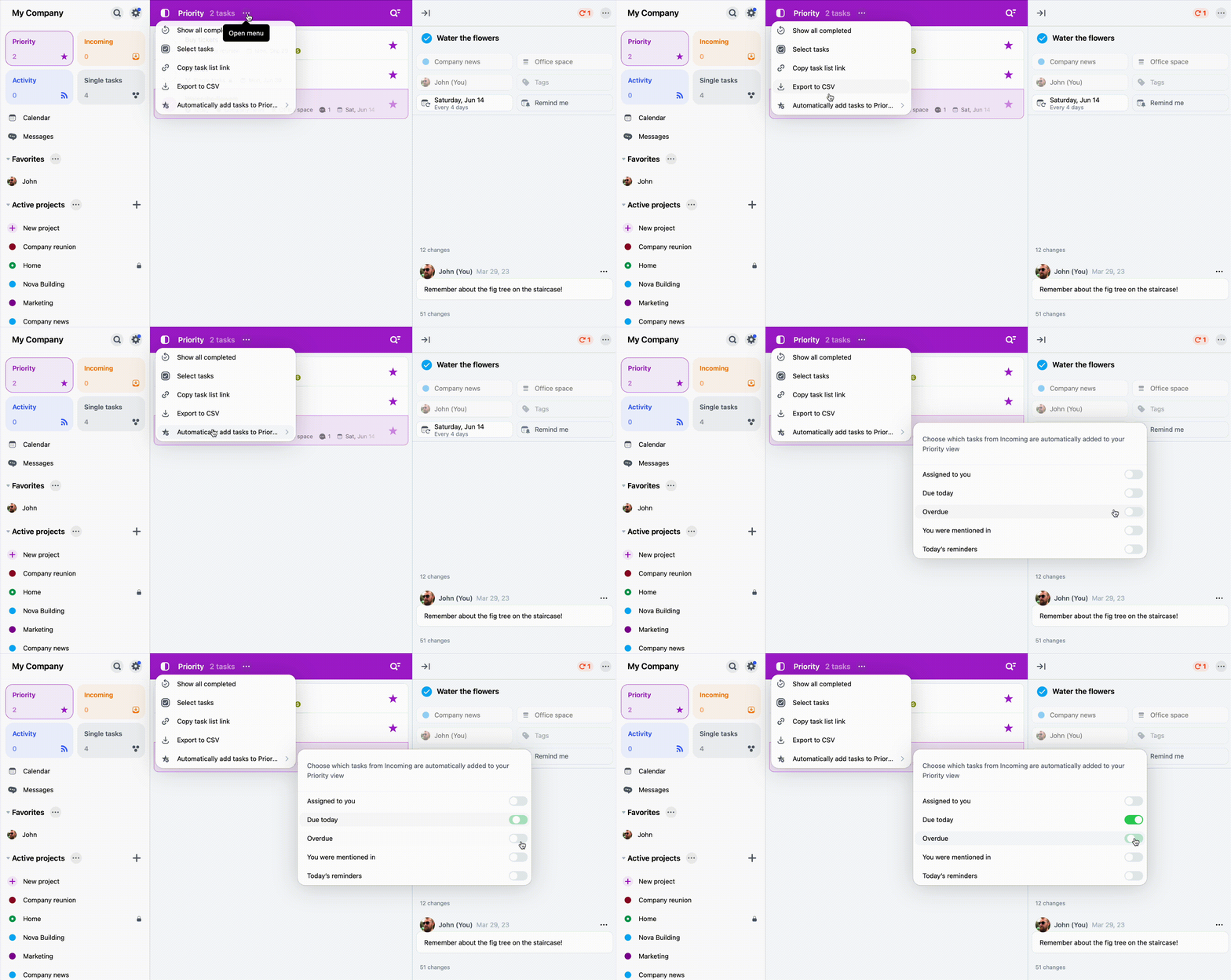
9. Niemals eine Aufgabe verpassen dank “Erinnerung”
Was ist mit wichtigen Aufgaben, die du nicht als Priorität markieren möchtest? Setze diesen eine Erinnerung! Angenommen, du hast eine Aufgabe, an der du am nächsten Mittwoch arbeiten möchtest, aber gleichzeitig deine Priorität-Ansicht nicht überladen möchtest. Was kannst du tun? Es ist ganz einfach!
✅ Öffne die Aufgabe und wähle Erinnere mich im Detailbereich der Aufgabe oben aus. Stelle die Erinnerung auf nächsten Mittwoch ein, damit du an diesem Tag benachrichtigt werden.
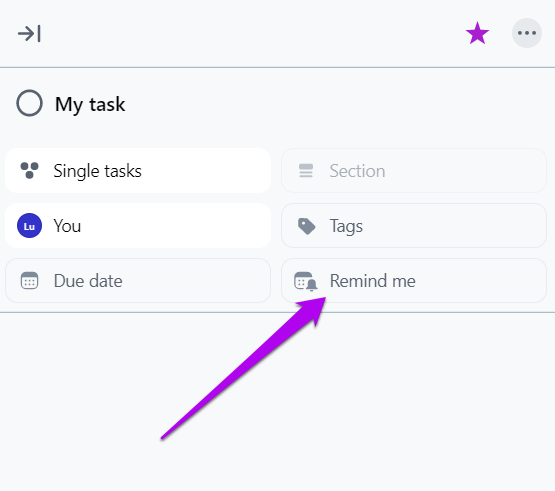
Du kannst Erinnerungen auch als Startdatum für Aufgaben nutzen oder als Signal, mit der Vorbereitung zu beginnen – zum Beispiel zur Vorbereitung eines Kundentermins. Du kannst eine Erinnerung setzen, wenn du gerade nicht an einer Aufgabe arbeiten kannst, aber Nozbe dich an sie in einer Stunde erinnern soll.
Profi-Tipp: Du kannst eine „relative“ Erinnerung setzen – ... Vor Fälligkeit – für wiederkehrende Aufgaben. So erinnert dich Nozbe rechtzeitig vor jeder Wiederholung daran.
⏰ Wenn du ein iPhone nutzt und wichtige Anrufe oder Termine verpasst, weil du gerade mit etwas anderem beschäftigt bist, nutze die Funktion „Dringende Erinnerungen“, die einen Alarm auslöst, den niemand übersehen kann.
10. Und wieder: Aufgabenbasierte Kommunikation!
Wir entwickelten Nozbe, damit Einzelpersonen ihre täglichen Aufgaben verwalten können und um Teams die Kommunikation und die Erledigung ihrer Aufgaben zu erleichtern. Die Kernidee hinter unserer App ist die aufgabenbasierte Kommunikation – die beste Art der Zusammenarbeit für moderne Teams.
Um effizient zu arbeiten, kommuniziert unser Team direkt innerhalb der Aufgaben. Auf diese Weise befinden sich alle Informationen, die zur Erreichung der Unternehmensziele benötigt werden, an einem Ort.
- Die Diskussion zu einer Aufgabe findet in den Kommentaren statt.
- Wir geben Feedback und Meinungen, indem wir Kommentare zu den Aufgaben schreiben.
- Wir stellen Fragen und bekommen Antworten direkt in den Aufgaben.
- Wir verwalten die Verantwortlichkeiten innerhalb der Aufgaben, indem wir die Aufgabe bestimmten Teammitgliedern zuweisen.
- Und dann … werden diese Aufgaben erledigt.
Es ist alles strukturiert, leicht zu folgen und zu durchsuchen und sehr gut umsetzbar. Wenn du ein Projekt öffnest, kannst du deutlich sehen, was los ist, wer für welche Aufgabe verantwortlich ist und wie weit jede Aufgabe fortgeschritten ist.
Jetzt ist es an der Zeit, dass dein Team mit der Arbeit an den Aufgaben und Projekten beginnt. Befolge die Schritte in diesem Artikel und baue ein System auf, das dir die besten Ergebnisse liefert. Und falls du Fragen oder Zweifel hast:
- schaue auf unsere Nozbe Hilfeseite rein,
- schaue dir das Videotutorial an,
- schicke eine E-Mail an unseren Kundendienst unter hilfe@nozbe.com.