Lo más importante en Nozbe está siempre a la izquierda: en la barra lateral. Ahí es donde empiezas tu jornada, pasas de un proyecto a otro y revisas qué es lo que requiere tu atención. Por eso, ahora puedes configurarla exactamente según tu forma de trabajar en el día a día.
No existe una distribución perfecta y única, porque cada persona trabaja de una manera diferente. Precisamente por eso, la barra lateral de Nozbe se puede adaptar por completo a tus necesidades.
Puedes fijar vistas como mosaicos, cambiar su orden, añadir colores, utilizar la sección de Favoritos y organizar los proyectos en grupos.
Las vistas más importantes en un solo lugar
En la parte superior de la barra lateral encontrarás los mosaicos. Por defecto, al crear un espacio nuevo, verás estas dos vistas: Prioridad y Entrantes.
Es el acceso rápido a lo más importante para arrancar el día.
Justo debajo está la lista de Proyectos activos y el menú Más, donde se encuentran todas las demás vistas.
En configuraciones más antiguas, como cuando migras datos desde Nozbe Classic o te unes al espacio de otra persona, es posible que vieras más mosaicos (4 o incluso 6). Pero ahora eres tú quien decide qué tener siempre a mano.
Fija como mosaicos todo lo que necesites
Puedes fijar como mosaico casi cualquier vista de Nozbe:
- Un proyecto
- Calendario
- Mensajes
- Actividad
- Tareas sueltas
- Plantillas
- Tags concretos o la lista de Tags completa
- Usuarios específicos (por ejemplo, a ti mismo, para tener todos tus compromisos a un solo clic)
Si algo es importante para ti, su sitio está en la parte superior de la barra lateral.
Cómo fijar un mosaico
Abre la vista que prefieras, haz clic en el menú de los tres puntos (…) y selecciona la opción Fijar como mosaico.
A partir de ese momento, la vista aparecerá en la sección superior de la barra lateral.
Organiza los mosaicos a tu manera
El orden de los mosaicos también depende de ti.
Solo tienes que arrastrar y soltar el elemento seleccionado para cambiar su posición.
Puedes colocar los mosaicos según tu propia lógica: por ejemplo, empezando por el trabajo diario, pasando por la comunicación y terminando en la planificación.
Colores que te ayudan a ubicarte
Cada mosaico puede tener su propio color. Solo tienes que entrar en el menú (⋯), elegir Color y poner el que mejor se adapte a tu forma de trabajar.
Si fijas un proyecto como mosaico, este heredará automáticamente el color del proyecto.
Es una forma sencillísima de reconocer el contexto mucho más rápido.
Si ya no necesitas un mosaico, simplemente desfíjalo
Si decides que una vista ya no tiene por qué estar arriba del todo, puedes quitarla de los mosaicos fácilmente. Solo tienes que desactivar la opción Fijar como mosaico en el menú.
No te preocupes, la vista no desaparece. Siempre la tendrás disponible en el menú Más, abajo del todo en la barra lateral.
Favoritos: acceso rápido sin saturar el espacio
No todo lo importante tiene que convertirse en un mosaico.
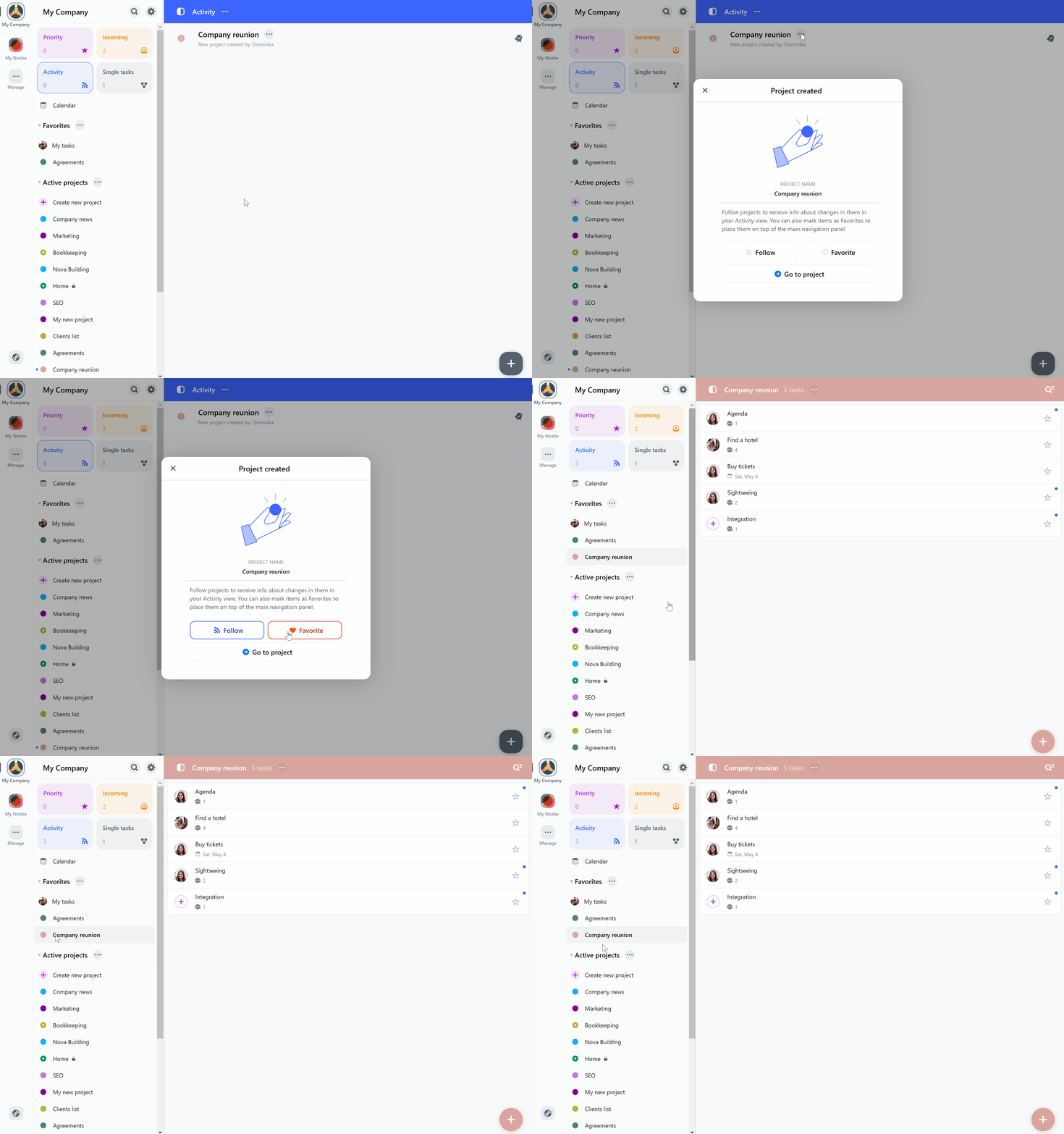
También tienes a tu disposición la sección de Favoritos, donde puedes añadir:
- Proyectos
- Tags
- Usuarios
Es el lugar ideal para acceder rápidamente a lo importante sin tenerlo siempre visible en la parte superior de la interfaz.
Grupos de proyectos: orden a gran escala
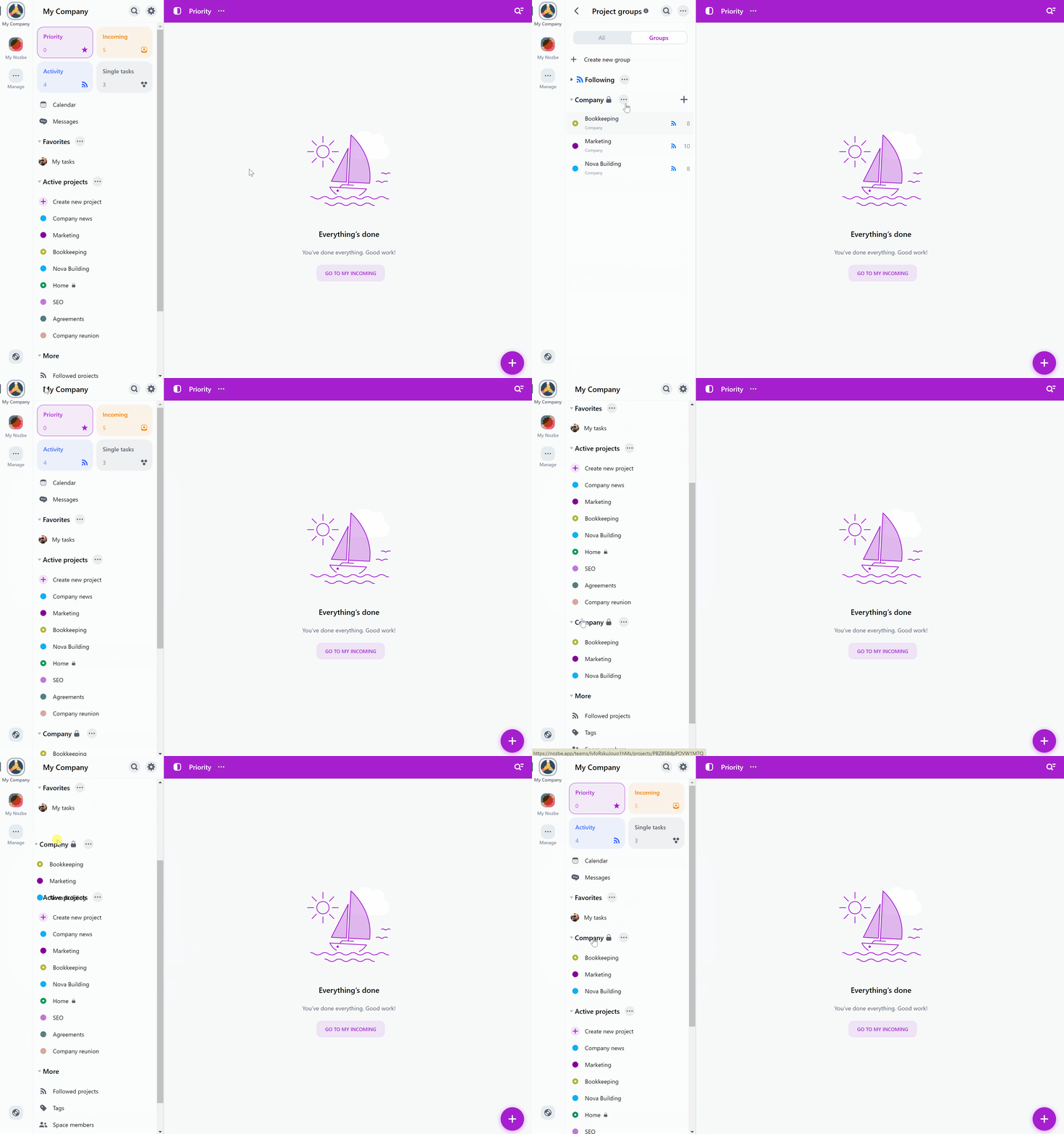
Si trabajas con un gran volumen de proyectos, puedes organizarlos en grupos, igual que organizas tus archivos en carpetas.
En la vista de Proyectos activos, ve a la pestaña Grupos y haz clic en «+ Nuevo grupo».
A continuación, elige los proyectos que quieras incluir.
Después, puedes hacer que el grupo se muestre en la barra lateral haciendo clic en los tres puntos junto a su nombre y seleccionando la opción Mostrar en la barra lateral.
Además, puedes:
- Ordenar los proyectos del grupo alfabéticamente.
- Colocarlos manualmente con el método de arrastrar y soltar tras elegir la opción «Orden personalizado».
Adapta el diseño en los Ajustes
La personalización no se limita a los mosaicos. En Ajustes > Apariencia también puedes:
- Elegir si quieres que la barra lateral sea clara o oscura.
- Configurar Mosaicos minimalistas (de este modo, el fondo del mosaico se queda neutro y solo el icono mantiene el color).
- Activar el Diseño denso para ver más elementos en la barra lateral sin necesidad de desplazarte.
La misma barra lateral en el ordenador y en el móvil
La barra lateral funciona exactamente igual en la aplicación web, de escritorio y móvil.
Esto significa que, una vez que la configures a tu gusto, los cambios se aplicarán automáticamente en tu teléfono.
Solo tienes que iniciar sesión, por ejemplo, escaneando el código QR desde la aplicación.
Descubre qué diseño de barra lateral te funciona mejor
Una barra lateral bien configurada no es un simple «ajuste estético». Es la mejor manera de moverte más rápido por tu herramienta y ahorrarte un montón de clics cada día.
Merece la pena dedicarle unos minutos para adaptarla a tus necesidades y disfrutar después de una experiencia mucho más fluida.