

Najważniejsze rzeczy w Nozbe są zawsze po lewej stronie – w pasku bocznym. To tam zaczynasz pracę, przechodzisz między projektami i sprawdzasz, co wymaga Twojej uwagi. Dlatego możesz teraz ustawić go dokładnie tak, jak pracujesz na co dzień.
Nie ma jednego idealnego układu, bo każdy pracuje inaczej - i właśnie dlatego pasek boczny w Nozbe można w pełni dostosować do własnych potrzeb.
Możesz przypinać widoki jako kafelki, zmieniać ich kolejność, dodawać kolory, korzystać z Ulubionych oraz organizować projekty w grupy.
Najważniejsze widoki w jednym miejscu
Na samej górze paska bocznego znajdziesz kafelki. Domyślnie, gdy tworzysz nową przestrzeń, są to dwa widoki: Priorytety i Przychodzące
To szybki dostęp do tego, co najważniejsze na start.
Poniżej znajduje się lista Aktywnych projektów oraz menu Więcej, gdzie znajdziesz wszystkie pozostałe widoki.
W starszych konfiguracjach, gdy przenosisz dane z Nozbe Classic lub dołączasz do czyjejś przestrzeni, możesz zobaczyć więcej kafelków – 4 lub nawet 6. I teraz to Ty decydujesz, co ma być zawsze pod ręką.
Przypinaj jako kafelki to, czego potrzebujesz
Jako kafelek możesz przypiąć niemal każdy widok w Nozbe:
- projekt
- Kalendarz
- Wiadomości
- Aktywność
- Zadania pojedyncze
- Szablony
- poszczególne tagi lub całą listę Tagów
- poszczególnych użytkowników (np. siebie, aby wszystkie swe zobowiązania mieć na wyciągnięcie ręki)
Jeśli coś jest dla Ciebie ważne – może trafić na górę paska bocznego.
Jak przypiąć kafelek
Otwórz wybrany widok, kliknij menu z trzema kropkami (…) i wybierz opcję Przypnij jako kafelek.
Od tego momentu widok pojawi się w górnej części paska bocznego.
Układaj kafelki po swojemu
Kolejność kafelków też zależy od Ciebie.
Wystarczy przeciągnąć i upuścić wybrany element, aby zmienić jego pozycję.
Możesz ustawić je według własnej logiki – np. od codziennej pracy, przez komunikację, aż po planowanie.
Kolory, które pomagają się odnaleźć
Każdy kafelek może mieć swój kolor. Wystarczy wejść w menu (⋯), wybrać Kolor i ustawić taki, który najlepiej pasuje do Twojego sposobu pracy.
Jeśli przypniesz projekt jako kafelek, automatycznie przejmie on kolor projektu.
To prosty sposób na szybsze rozpoznawanie kontekstu.
Gdy nie potrzebujesz kafelka – po prostu go odepnij
Jeśli zdecydujesz, że dany widok nie musi być już na górze, możesz go łatwo usunąć spośród kafelków. Wystarczy odznaczyć opcję Przypnij jako kafelek w menu.
Nie martw się – widok nie znika. Zawsze znajdziesz go w menu Więcej na dole paska bocznego.
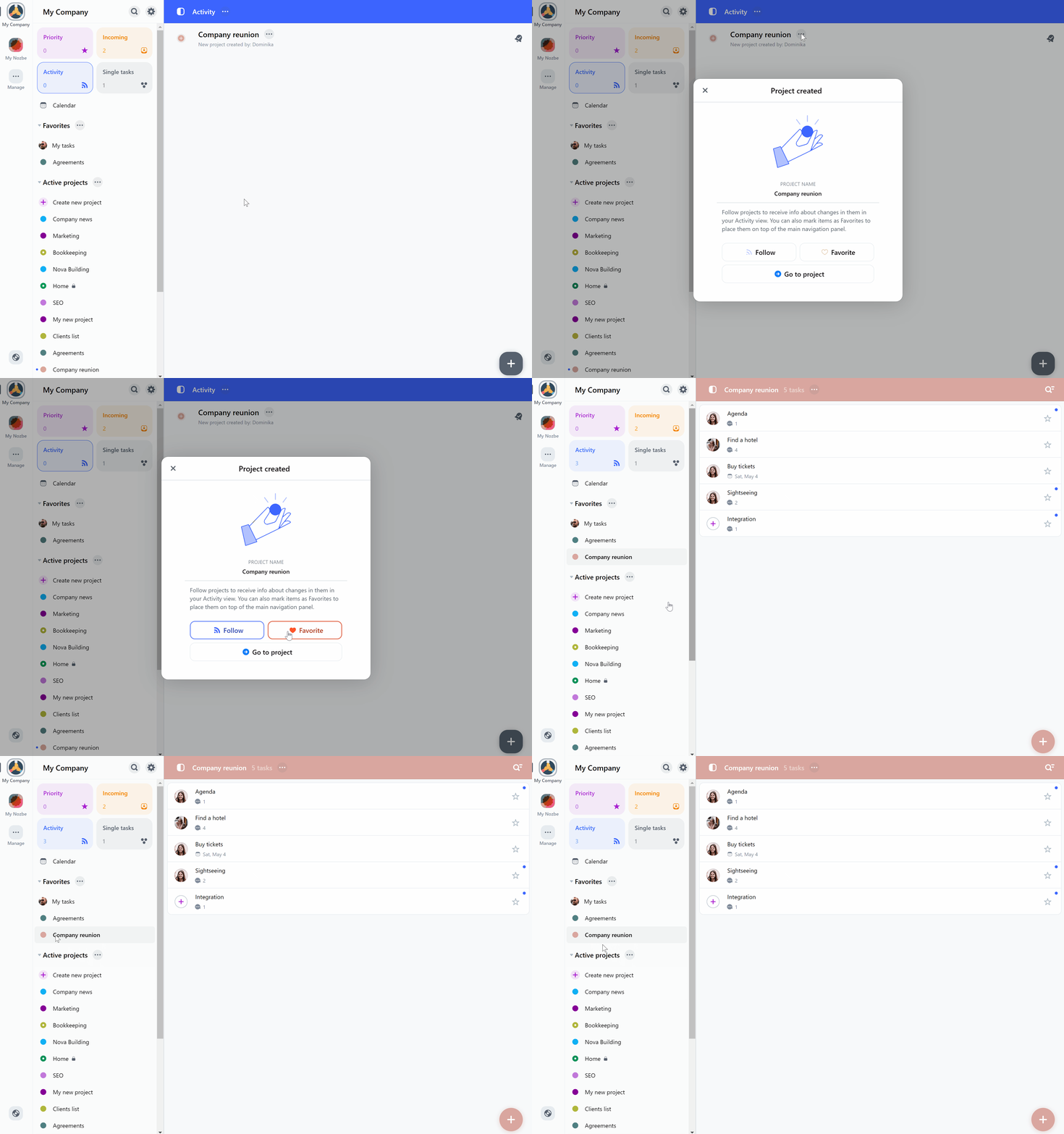
Ulubione – szybki dostęp bez przypinania
Nie wszystko co ważne musi być kafelkiem.
Do dyspozycji masz również Ulubione, gdzie możesz dodać:
- projekty,
- tagi,
- użytkowników.
To dobre miejsce na rzeczy, do których chcesz mieć szybki dostęp, ale niekoniecznie chcesz je widzieć na samej górze interfejsu.
Grupy projektów – porządek na większą skalę
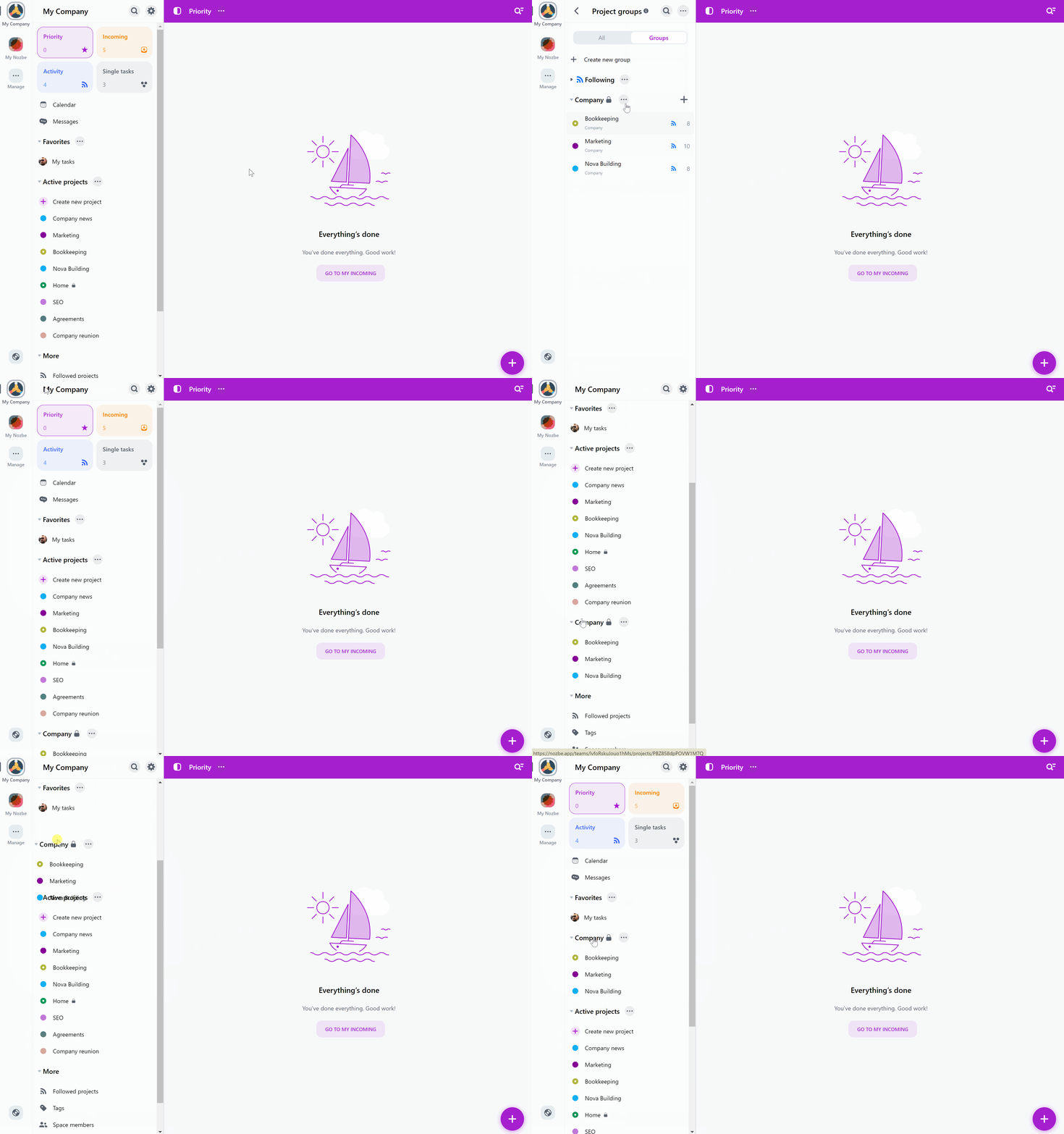
Jeśli pracujesz z większą liczbą projektów, możesz uporządkować je w grupy, podobnie jak organizujesz pliki w folderach.
W widoku Aktywnych projektów przejdź do zakładki Grupy, kliknij „+ Nowa grupa”.
Następnie wybierz projekty, które mają się w niej znaleźć.
Grupę możesz później wyświetlić w pasku bocznym, klikając trzy kropki obok jej nazwy i wybierając opcję Pokaż w pasku bocznym.
Dodatkowo możesz:
- sortować projekty w grupie alfabetycznie,
- ustawiać je ręcznie metodą drag & drop po wyborze opcji “Dowolna kolejność”
Dostosuj wygląd w Ustawieniach
Personalizacja nie kończy się na kafelkach. W Ustawieniach > Wygląd możesz dodatkowo:
- wybrać, czy pasek boczny ma być jasny czy ciemny,
- ustawić bezbarwne kafelki (wówczas tylko ikonka na kafelku jest kolorowa),
- włączyć zagęszczony układ, aby zmieścić w pasku bocznym więcej elementów bez przewijania.
Ten sam pasek na komputerze i w telefonie
Pasek boczny działa tak samo w aplikacji webowej, desktopowej i mobilnej.
Oznacza to, że raz ustawiona konfiguracja automatycznie przenosi się na Twój telefon.
Wystarczy zalogować się np. przez zeskanowanie kodu QR w aplikacji.
Zobacz, jaki wygląd paska bocznego sprawdzi się u Ciebie
Dobrze skonfigurowany pasek boczny nie jest tylko „ustawieniem interfejsu”. To sposób na szybsze poruszanie się po swoich zasobach i mniej klikania każdego dnia.
Warto poświęcić kilka minut, żeby dopasować go do siebie – a potem po prostu z tego korzystać.


