Tu equipo necesita un espacio seguro para trabajar y compartir ideas. Debería contar con un lugar donde organizarse de forma natural y mantener todo en orden. Queréis comunicaros de manera eficaz, avanzar en vuestros proyectos y aseguraros de que nada se pierda, ¿verdad?
Nosotros también queríamos eso, y así fue como nació Nozbe. Prueba la aplicación y crea todo tu sistema de productividad en un solo espacio. Sigue leyendo para descubrir cómo empezar.
Primero, mira este vídeo de Michael y después sigue leyendo para organizar y estructurar la información que se presenta en él.
1. Configura tu cuenta de equipo
Primero tendrás que crear tu cuenta, si aún no lo has hecho. Nozbe es gratis para equipos de hasta 3 personas y hasta 3 proyectos activos. No pedimos datos de tarjeta de crédito ni nada por el estilo al crear la cuenta gratuita. No hay ningún riesgo.
Haz clic aquí, regístrate, indica tu nombre, asigna un nombre a tu equipo y confirma tu correo electrónico.
Una vez hecho esto, podrás iniciar sesión en la app. Puedes hacerlo desde tu ordenador, tableta, iPhone o teléfono Android.
Ahora ya estás listo para invitar a colaboradores a tu espacio en Nozbe. Empieza con las personas más cercanas: así será más fácil comenzar poco a poco y ver cómo evoluciona la implementación.
✅ Para añadir a alguien a tu espacio de trabajo, ve a la vista Miembros en el menú Más de la barra lateral izquierda y haz clic en el icono ➕. Luego elige si quieres que Nozbe genere un código de invitación para compartirlo o introduce el correo electrónico de la persona (o personas) y envía la invitación.
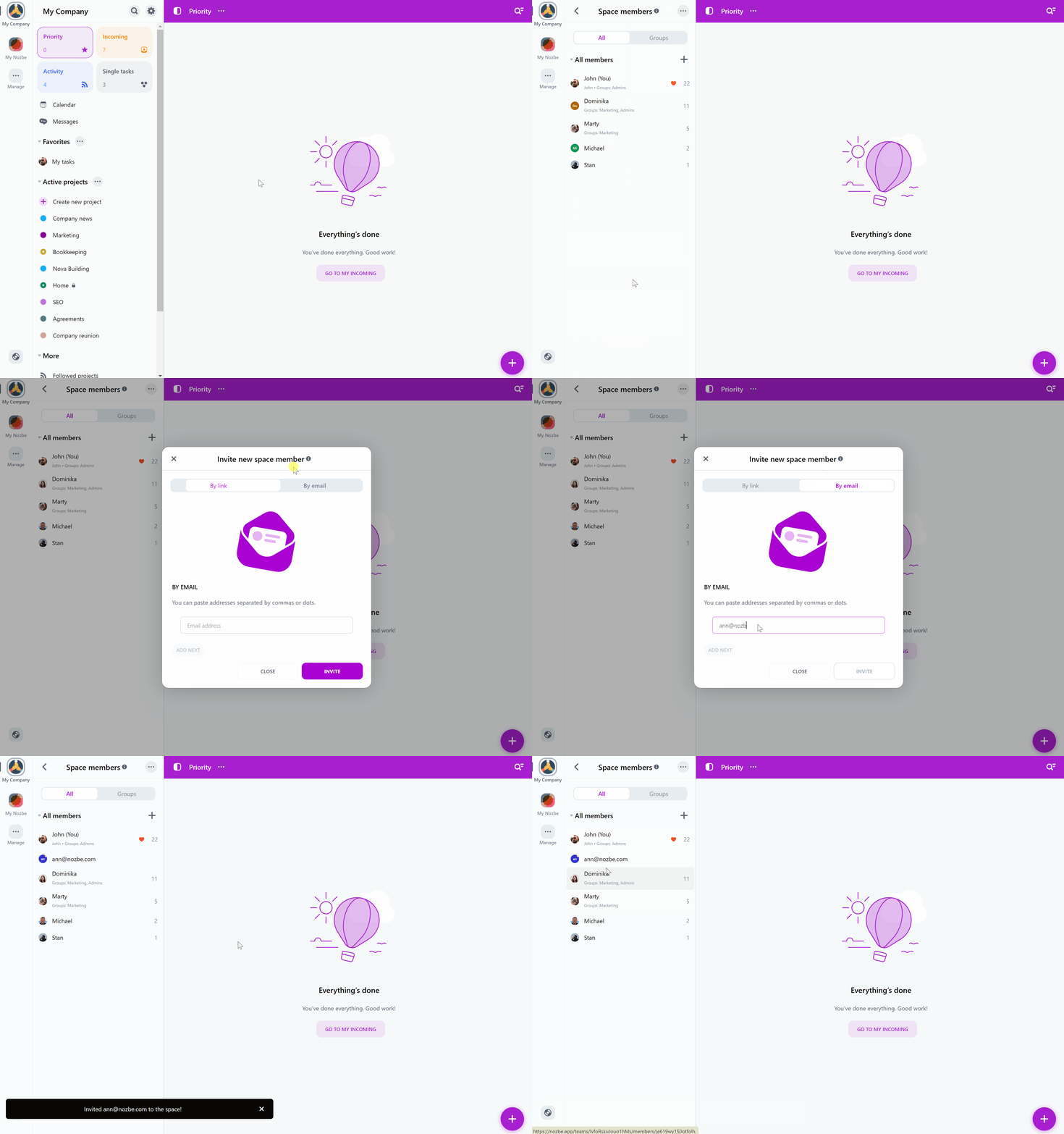
Puedes encontrar más información sobre cómo invitar miembros en nuestra Página de ayuda. Si tienes algún problema o necesitas ayuda, contacta con nuestro equipo de Atención al Cliente en soporte@nozbe.com. Estaremos encantados de ayudarte.
2. Crea tus primeros proyectos para definir tus objetivos
Básicamente, todo en lo que trabajas es un proyecto. Puede ser una campaña, un cliente, un producto, un evento, una idea de negocio… ¡Cualquier cosa! Pero antes de empezar a trabajar, el proyecto debe estar claramente definido. Piensa en los objetivos que quieres alcanzar en el futuro cercano y crea proyectos en Nozbe para ello.
✅ Crear un nuevo proyecto en Nozbe es muy sencillo. Para hacerlo, usa el icono ➕ situado en la parte inferior del menú de la izquierda, selecciona Proyecto, escribe el nombre y confirma.
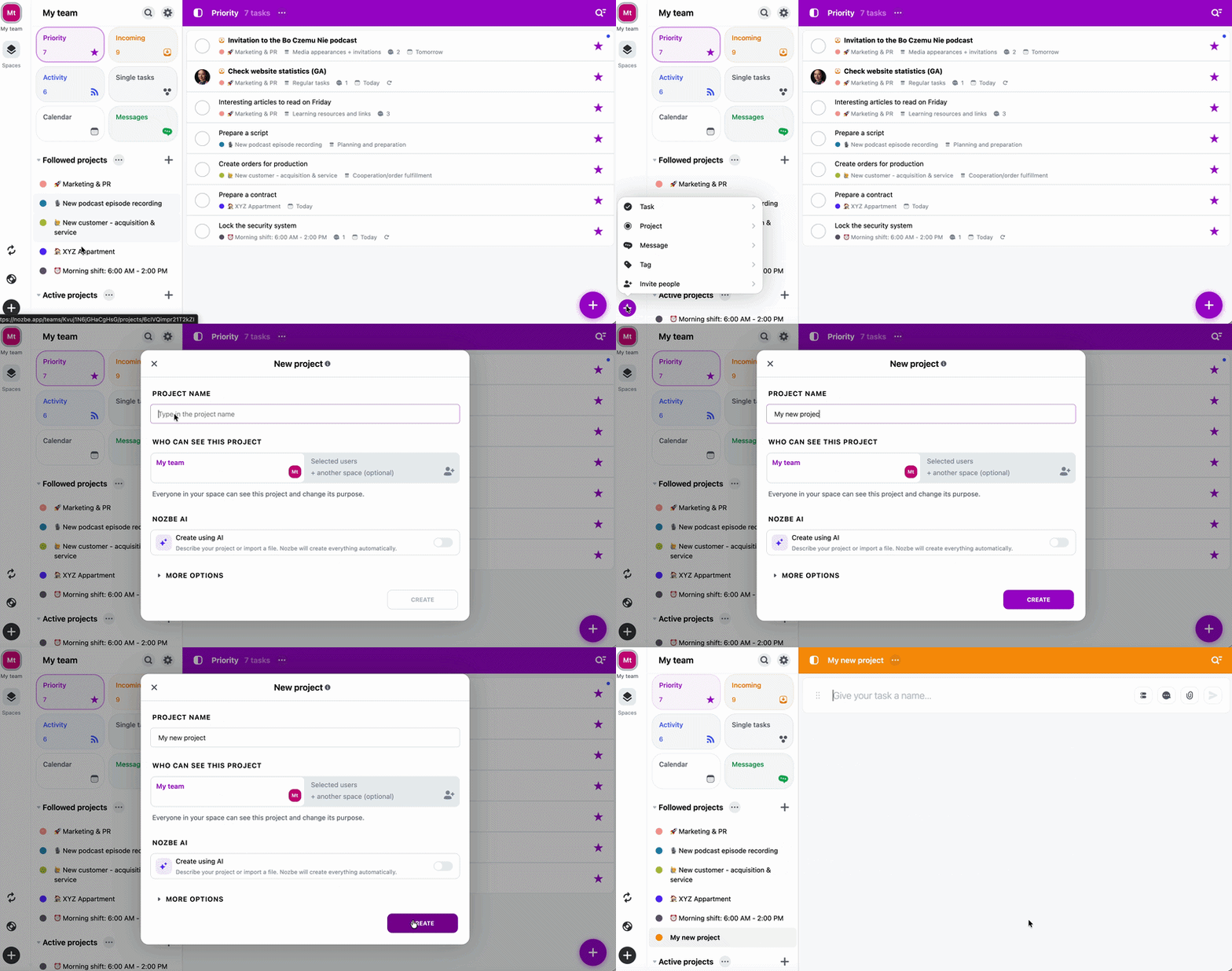
✨ También puedes usar IA para generar un proyecto con tareas ya preparadas y comentarios adecuados.
Por defecto, en la versión gratuita de Nozbe, todos los miembros del equipo tienen acceso a los nuevos proyectos. Con una cuenta Premium, puedes limitar la visibilidad a personas seleccionadas o solo a ti.
Recuerda que no todos los proyectos tienen que formar parte de un flujo de trabajo activo. Algunos pueden servir como bases de conocimiento, CRM o espacios para guardar ideas, documentos o materiales.
3. Rellena tus proyectos con tareas — para que todos sepan qué hacer
Cada proyecto consiste en una lista de pasos necesarios para completarlo. Probablemente ya se te ocurran algunos. Añade las tareas necesarias al proyecto. No te preocupes si olvidas algo: siempre puedes añadir más después.
✅ Para crear una tarea, abre un proyecto haciendo clic en su nombre. En la esquina inferior derecha encontrarás un botón ➕ para añadir tareas.
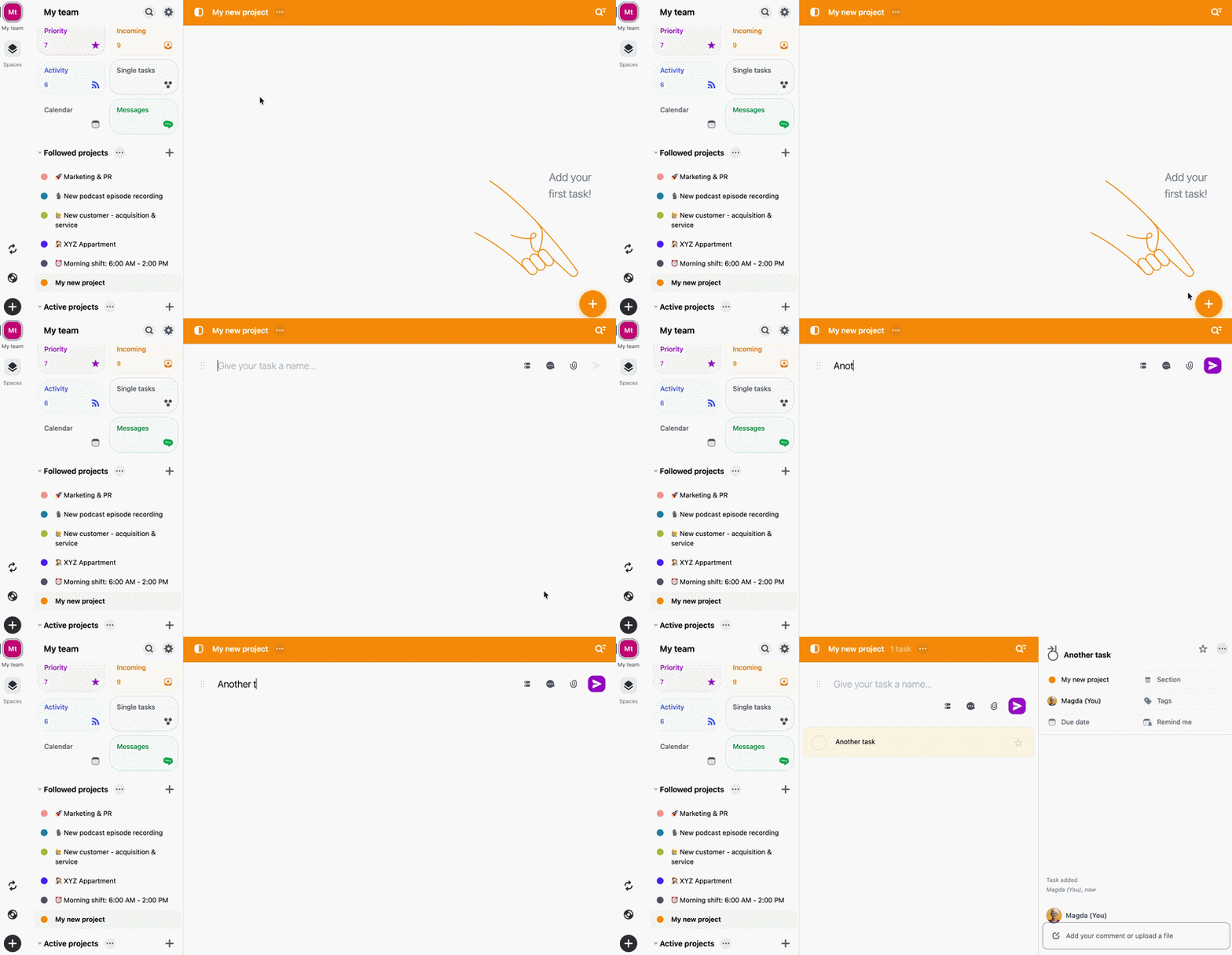
Al crear una tarea, asegúrate de ponerle un nombre claro y preciso para que todo el mundo entienda de qué se trata.
Puedes añadir más detalles y establecer una fecha de vencimiento.
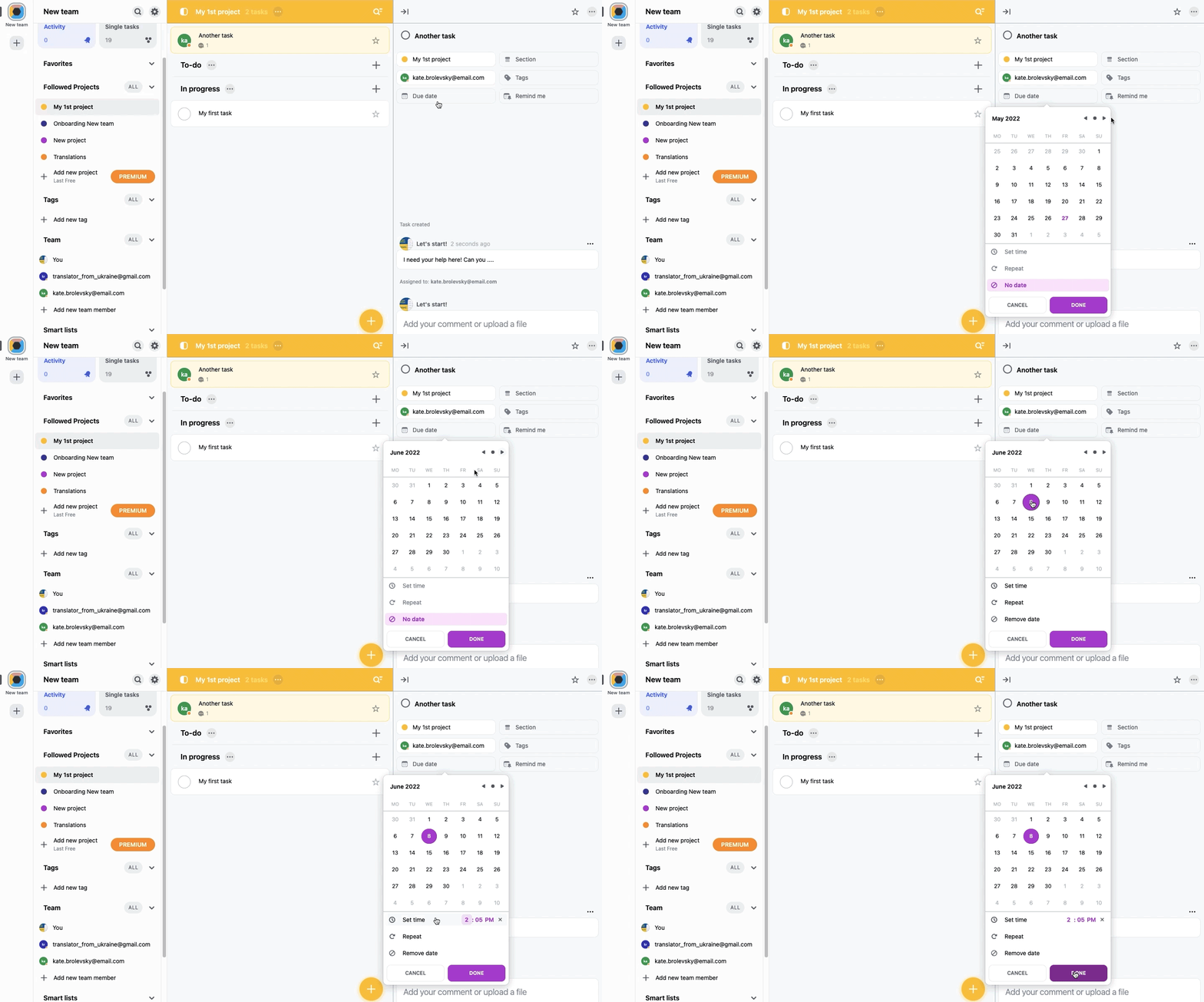
También puedes configurar un recordatorio para recibir una notificación en un momento concreto. Cuando llegue ese momento, recibirás una notificación en la app móvil y la tarea aparecerá en la vista Entrantes.
4. Comunícate a través de tareas — mejora el flujo de trabajo del equipo
Para avanzar en los proyectos, es importante describir claramente las tareas y asignarlas a la persona adecuada. Si eres tú quien se encarga de una tarea, puedes usar los comentarios para anotar información o pedir consejo u opinión a un miembro del equipo.
A veces basta con el nombre de la tarea para que el compañero entienda qué hacer.
Si necesitas más detalles, puedes incluirlos en los comentarios de la tarea. Los comentarios son una de las funciones más potentes de Nozbe. Además de texto, puedes añadir imágenes, archivos y otros adjuntos. Si la tarea es compleja, puedes dividirla en pasos usando una lista de verificación.
✅ Para añadir un comentario, abre una tarea y haz clic en el campo Escribe tu comentario o sube un archivo. Puedes añadir texto, listas de control, listas numeradas y archivos.
Una vez claros los detalles de la tarea, asígnasela a la persona responsable de llevarla a cabo y pídele que te avise cuando la haya completado o si tiene algún problema. Todo directamente en la tarea.
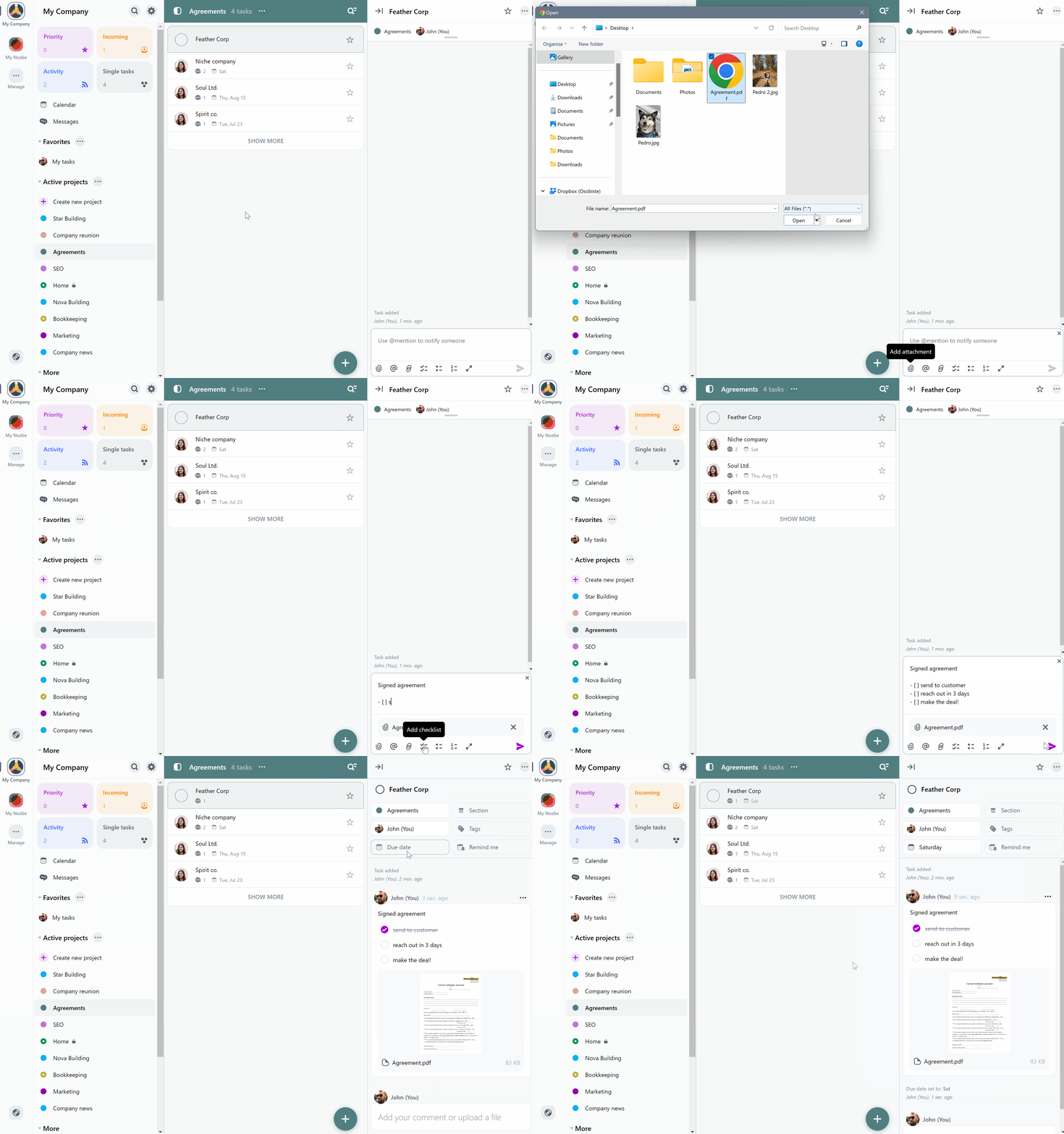
Compararía los proyectos y las tareas de Nozbe con las carpetas y archivadores que había en la oficina de mi madre en los años 80. Todo queda guardado en un solo lugar. Contienen todos los materiales a los que puedes volver en cualquier momento, así como el historial completo de cada tarea. Esto resulta especialmente útil cuando alguien nuevo se incorpora al equipo. Dentro de las tareas puedes:
- mantener conversaciones en comentarios,
- dar y pedir feedback,
- añadir archivos, imágenes y enlaces.
Todo se queda ahí para siempre, porque puedes buscar y restaurar tareas incluso después de haberlas completado. Y lo mejor de todo es que, gracias a las aplicaciones disponibles para todos tus dispositivos, puedes acceder a tus proyectos estés donde estés.
A este enfoque lo llamamos “Comunicación a través de tareas”, porque se trata de trabajar directamente dentro de las tareas y debatir los detalles en los comentarios. En Nozbe valoramos mucho esta forma de comunicación y creemos que es mucho más eficaz que las reuniones, las llamadas, los correos electrónicos y cualquier otro canal. Puedes leer más sobre este tema en esta publicación del blog.
5. Gestiona fácilmente los proyectos y tareas de la empresa — aplicación de gestión de tareas
Cuando tienes muchos proyectos, merece la pena organizarlos bien.
Para mantenerte al día con todo lo que ocurre en un proyecto, puedes seguirlo. Así verás cada actualización — incluso la más pequeña — en la vista Actividad. En Nozbe, sigues automáticamente todos los proyectos que creas.
¿Y qué pasa con los proyectos creados por otros miembros del equipo? Si quieres estar al tanto de su progreso, basta con activar la función manualmente.
✅ Para hacerlo, abre el proyecto seleccionándolo en la lista de proyectos y activa el botón Seguir.
Si quieres centrarte en un proyecto concreto, también puedes añadirlo a Favoritos.
✅ Para marcar un proyecto como Favorito, ábrelo y ve a su menú usando el icono de tres puntos (…) junto a su nombre. La opción de Favorito está marcada con un corazón ❤️.
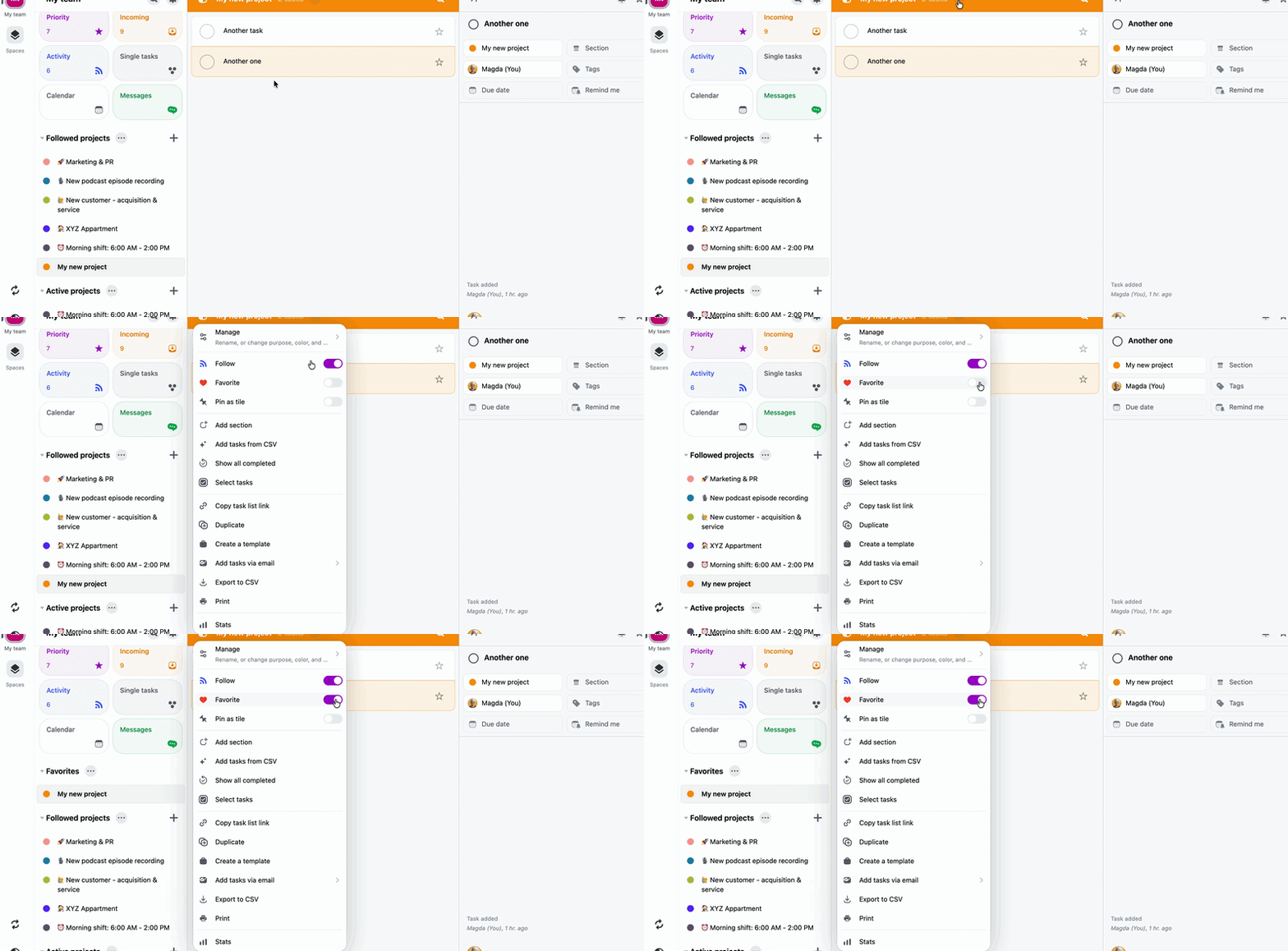
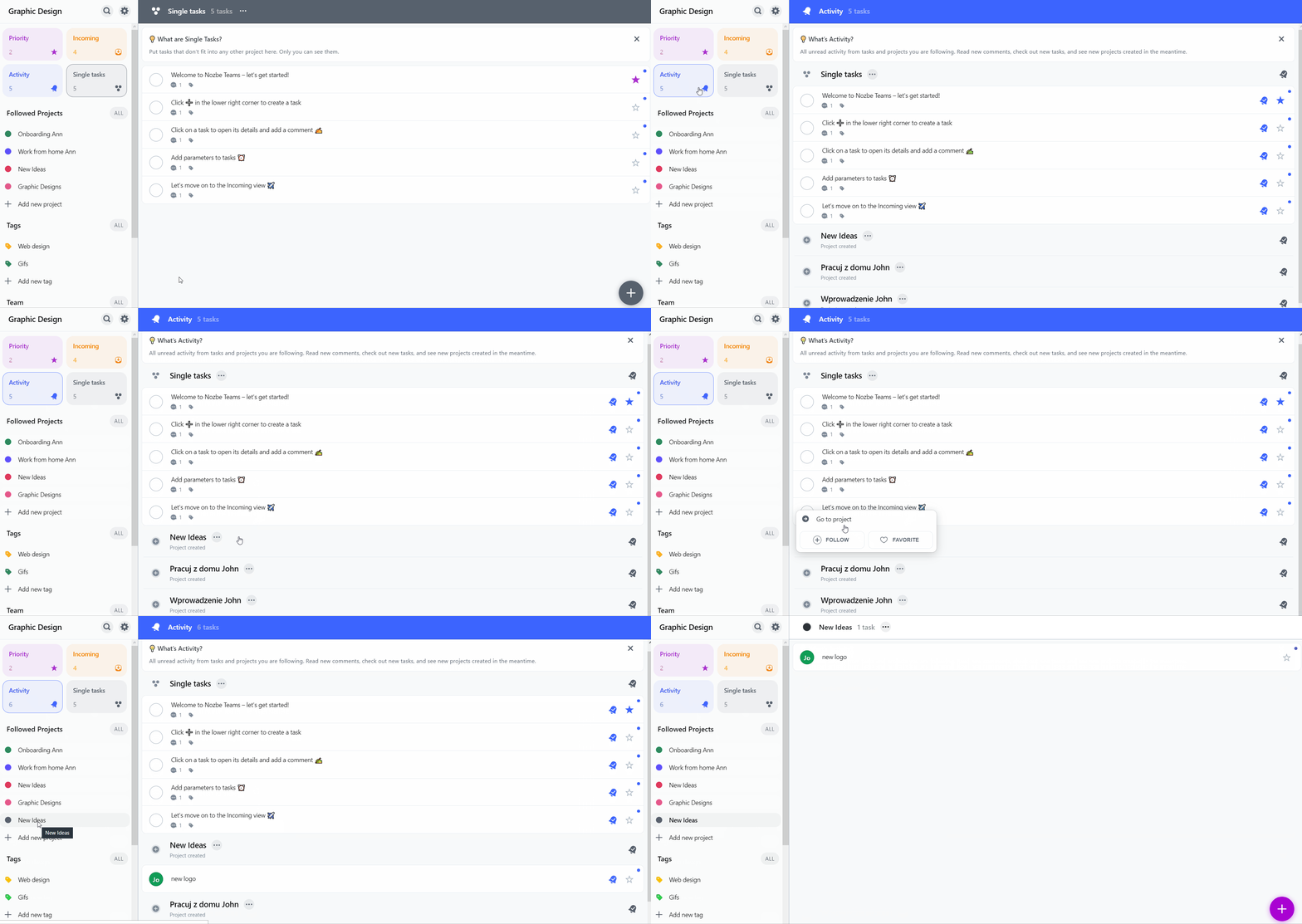
Por supuesto, también puedes seguir o marcar como favorito un proyecto desde la vista Actividad.
Otra forma de mantener todo organizado en Nozbe es mediante secciones de proyecto, que permiten dividir los proyectos en bloques temáticos, etapas o hitos.
✅ Para crear una nueva sección, abre un proyecto, ve a su menú usando el icono de tres puntos en la parte superior de la vista y selecciona Añadir sección.
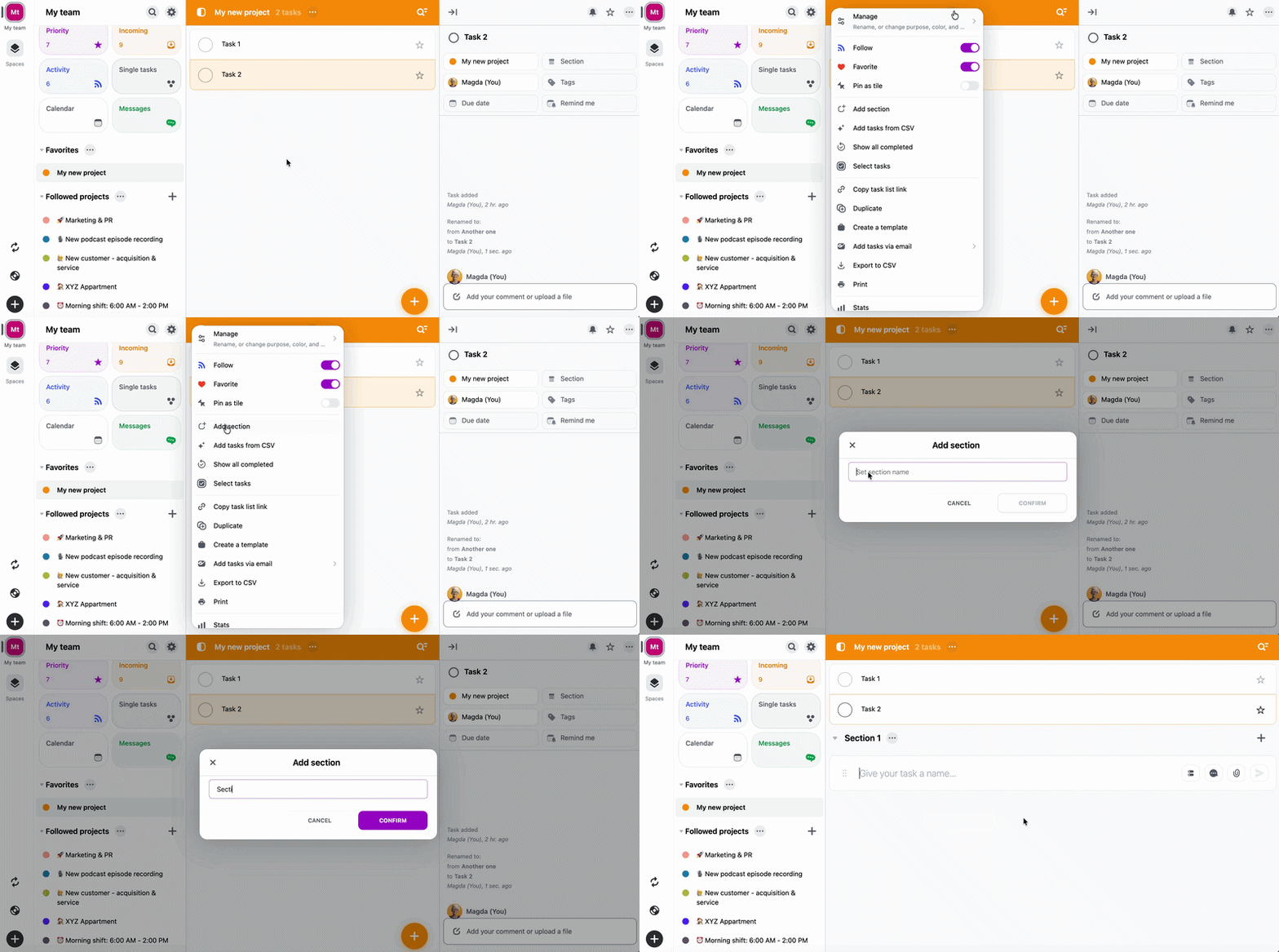
Una vez creadas las secciones, puedes mover tareas existentes a ellas usando el botón Sección en los detalles de la tarea o arrastrándolas y soltándolas.
👉 Otra cosa: al crear una nueva tarea, puedes hacer clic en el icono ✚ junto al nombre de la sección seleccionada para añadir la tarea directamente allí.
También puedes usar tags, que ayudan a agrupar tareas de distintos proyectos según la persona, el lugar o la herramienta necesaria para completarlas. Un buen ejemplo es “teléfono”, que puede ser una herramienta necesaria para tareas en varios proyectos. También puedes crear un tag con el nombre de un cliente para agrupar todas las tareas relacionadas, o utilizar tags para indicar una fase o el estado de las tareas.
✅ ¿Cómo crear tu primer tag? Ve a Tags, dentro del menú Más en la barra lateral izquierda, y pulsa ➕.
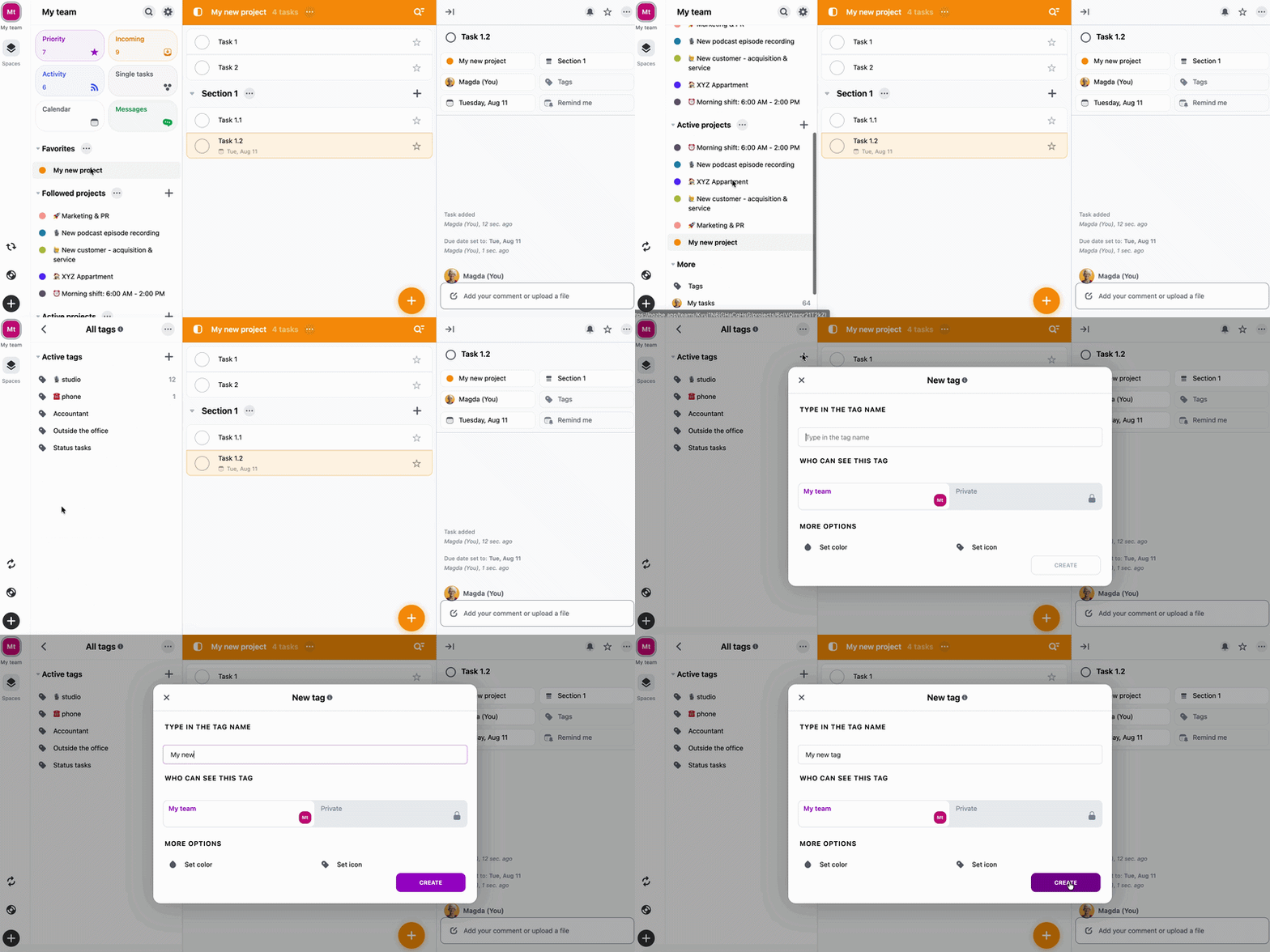
✅ Puedes asignar un tag directamente desde los detalles de la tarea. Haz clic en el botón Tags situado en la parte superior de la vista de la tarea y selecciona un tag existente o elige ➕ Crear nuevo tag.
Agrupar proyectos
También puedes organizar tus proyectos en la barra lateral izquierda de Nozbe en grupos, igual que las carpetas de tu ordenador. ¿Cómo hacerlo?
Primero, ve a Grupos de proyectos en la barra lateral. En esa vista, usa el icono ➕ Nuevo Grupo para crear un nuevo grupo, ponle un nombre y utiliza la opción Gestionar proyectos para añadir los proyectos seleccionados.
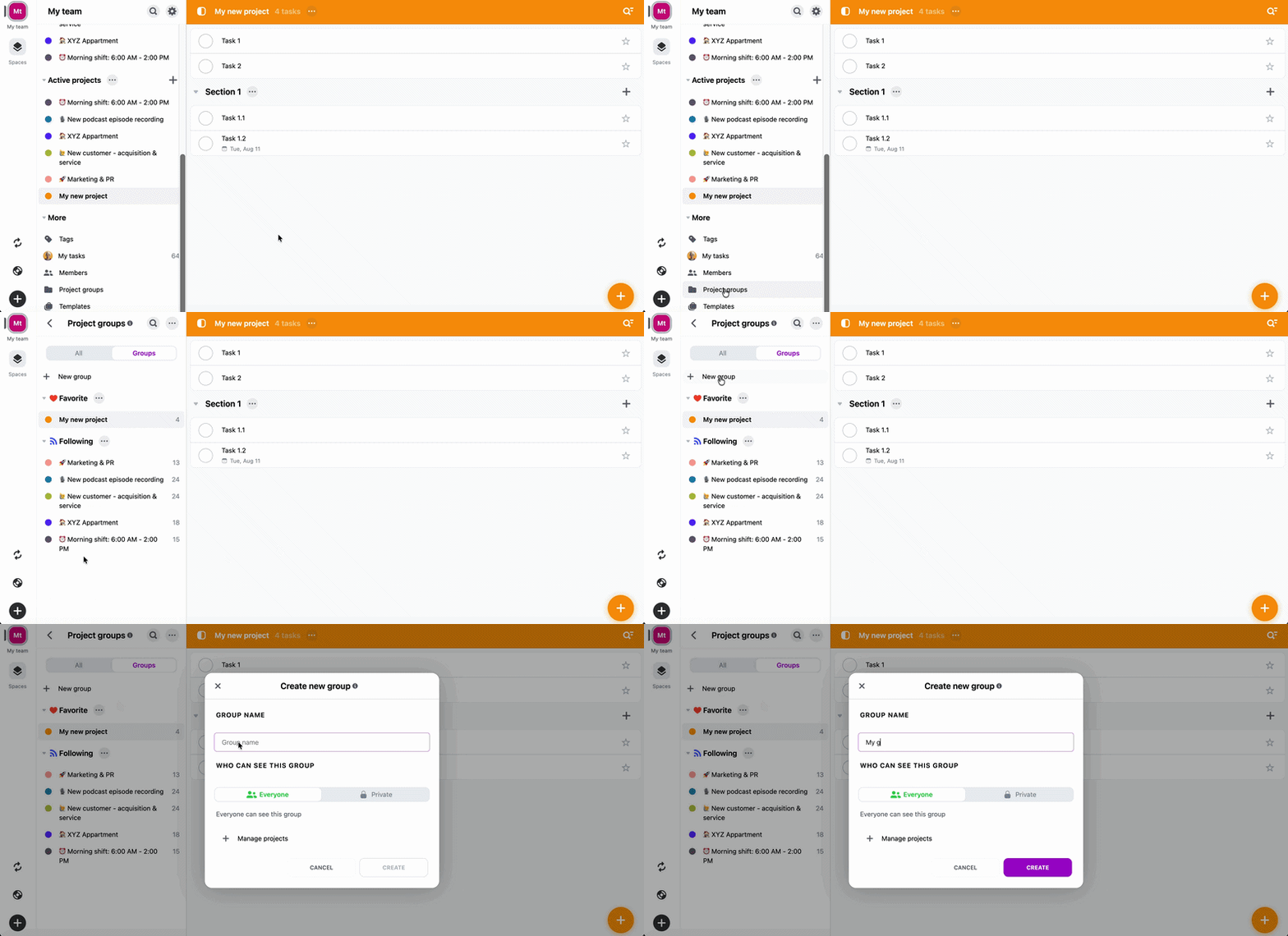
Una vez que tu grupo esté listo y contenga proyectos seleccionados, puedes colocarlo en la barra lateral donde están los Favoritos.
Para hacerlo, abre el menú del grupo (icono de tres puntos …) y activa la opción “Mostrar en la barra lateral”.
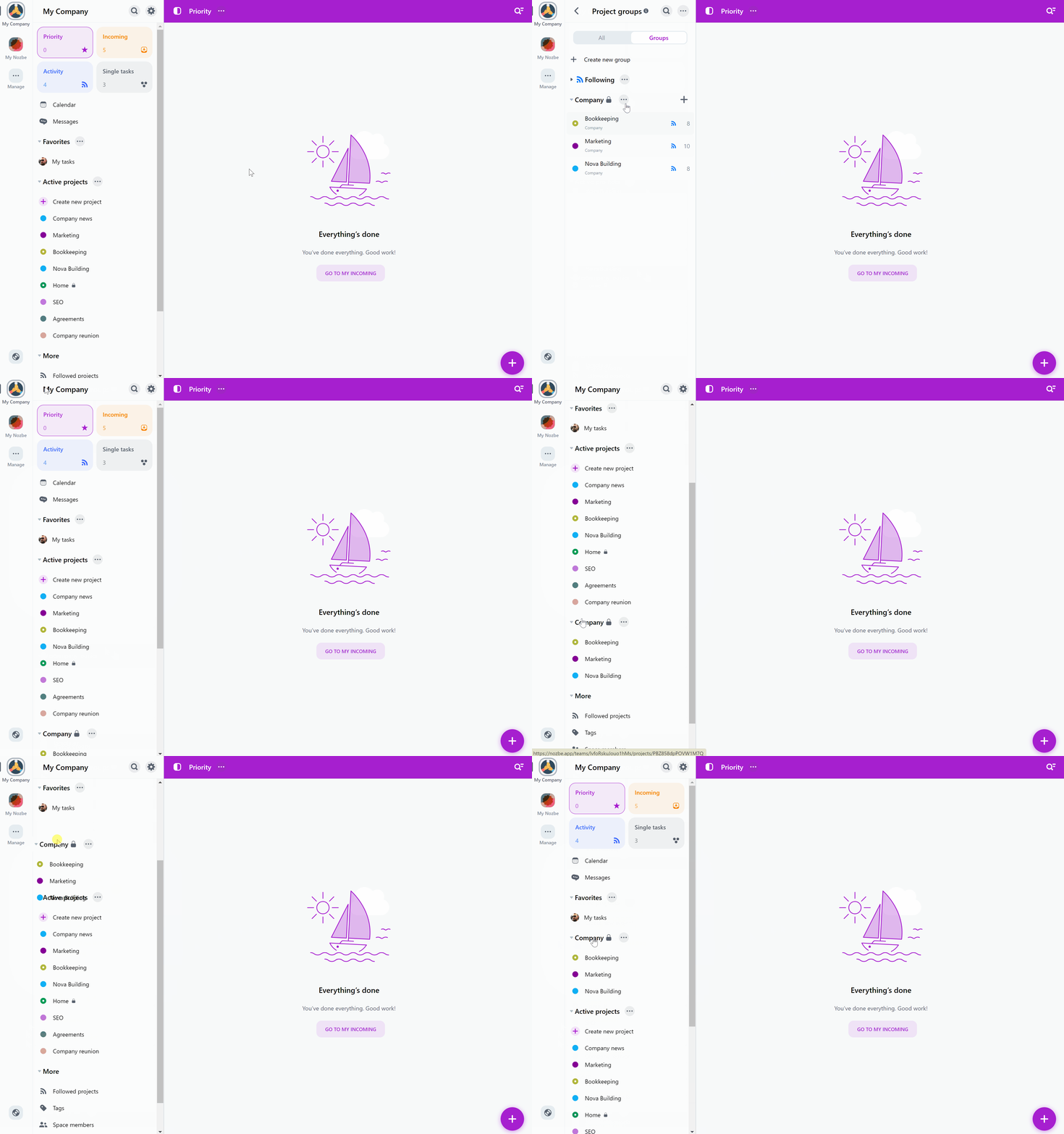
Ahora puedes organizar tus proyectos en grupos y ordenarlos en la barra lateral como quieras.
6. Mantente al día — vista Actividad
La vista Actividad es una de las más importantes en Nozbe. Visítala con regularidad para estar al tanto de toda la actividad reciente en los proyectos y tareas que sigues. También verás aquí información sobre los proyectos recién creados.
Si eres gestor o líder de equipo, esta vista debería convertirse en tu lugar principal en Nozbe. En Actividad puedes participar en tareas, dar feedback, apoyar a tu equipo y, lo más importante, supervisar el progreso. En resumen, muestra todas las tareas en las que ha habido cambios.
Para ver en qué está trabajando una persona concreta, ve a la vista de Miembros en la barra lateral y selecciona a esa persona. Verás una lista de todas las tareas asignadas a ella dentro de los proyectos a los que ambos tenéis acceso. Ten en cuenta que, con una cuenta Premium, puede haber proyectos a los que no te hayan invitado. Si usas Nozbe Free, tienes acceso a todos los proyectos creados por tu equipo.
7. Revisa tus tareas regularmente — vista Entrantes
La vista Entrantes es tu centro de control diario. Aquí aparece todo lo que requiere tu atención:
- tareas para hoy y vencidas,
- tareas asignadas a ti,
- menciones,
- recordatorios,
- tareas añadidas desde fuera de la app, por correo electrónico o mediante la extensión
Compartirde otras aplicaciones.
Procura revisar tus Entrantes con frecuencia y decidir qué hacer con las tareas que aparecen allí. Y recuerda: esta vista no está pensada para almacenar tareas.
8. Sé tu propio jefe — tus prioridades
Ahora es momento de centrarse en tus prioridades. Solo tú puedes decidir qué tareas deben marcarse como Prioridad. Algunas personas solo marcan con estrella las tareas en las que quieren trabajar hoy. Otras incluyen las tareas que quieren completar durante la semana. Cada persona tiene su propio sistema — y está bien, siempre que tengas uno.
👉 Nota: puedes marcar con estrella tareas aunque no estén asignadas a ti. Añádelas a Prioridades para asegurarte de que se completen o para hacer seguimiento del progreso.
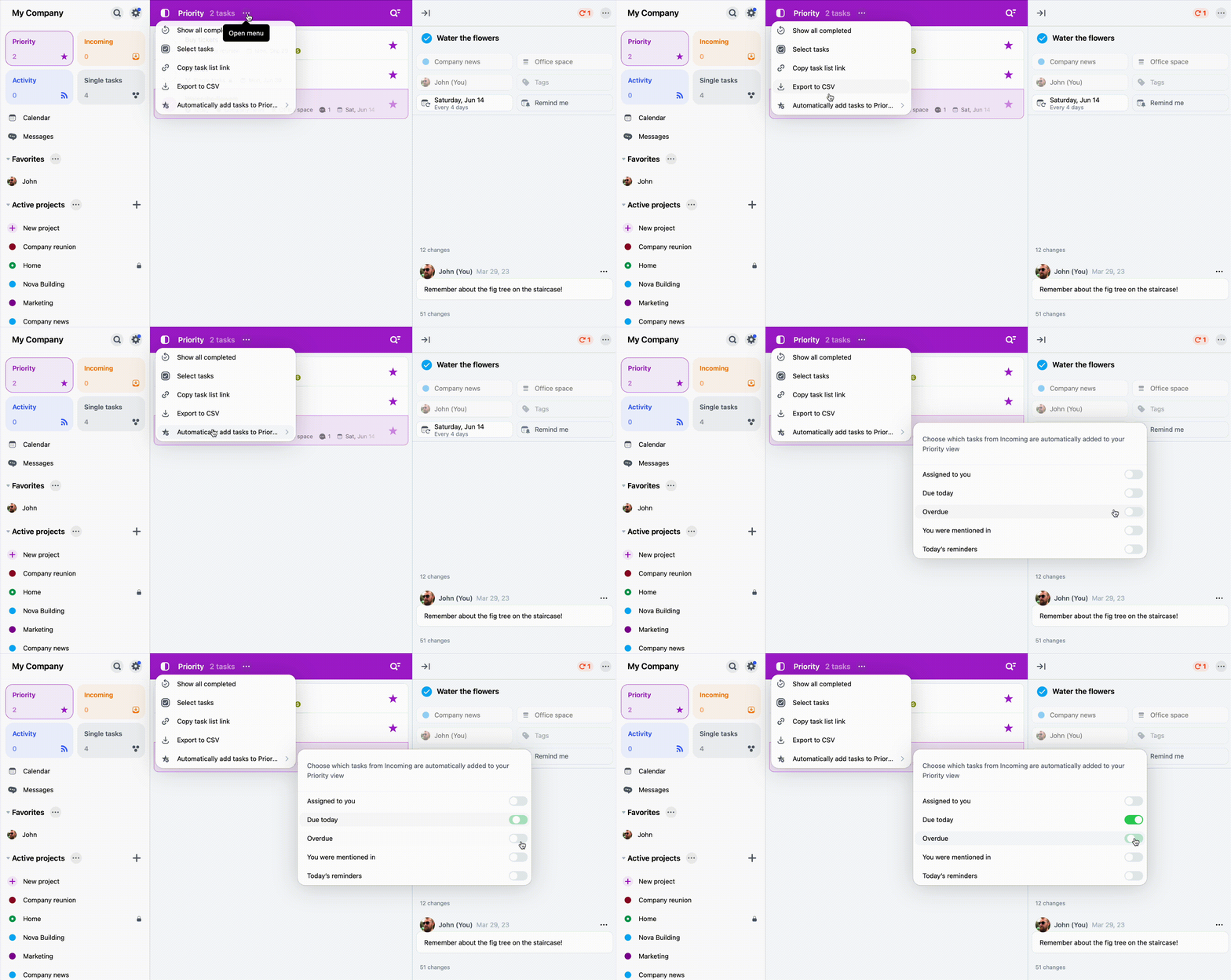
También puedes “enseñar a Nozbe” qué tareas deberían aparecer automáticamente en Prioridades. Para ello, ve a la vista de Prioridades, abre su menú usando el icono (…) y selecciona Agregar automáticamente, elige tus preferencias y confirma.
9. No te pierdas nada con los recordatorios
¿Qué pasa con las tareas importantes que no quieres marcar como Prioridad? ¡Configura un recordatorio! Imagina que tienes una tarea en la que quieres trabajar el próximo miércoles, pero no quieres sobrecargar tu vista de Prioridad. ¿Qué puedes hacer? ¡Es muy sencillo!
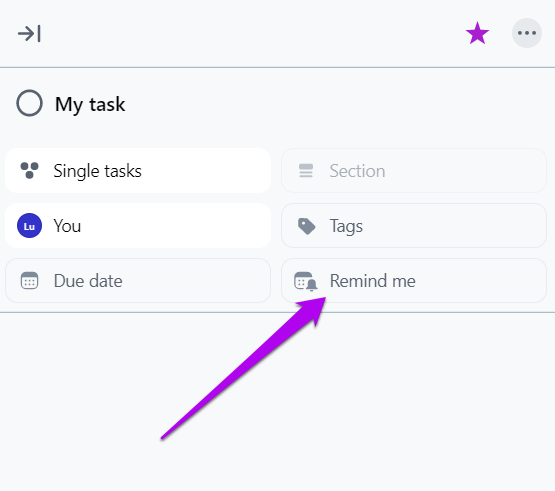
✅ Abre la tarea y selecciona Recordatorio en la sección de detalles de la parte superior. Establece el recordatorio para el próximo miércoles para recibir una notificación ese día.
También puedes usar los recordatorios como una fecha de inicio de una tarea o como una señal para empezar a prepararte, por ejemplo, para una reunión con un cliente. Puedes programar un recordatorio cuando no puedas trabajar en una tarea en ese momento, pero quieras que Nozbe te la recuerde dentro de una hora.
Consejo: puedes configurar un recordatorio “relativo” — ... antes del plazo — para tareas recurrentes. De esta forma, Nozbe te avisará con antelación en cada iteración.
⏰ Si usas un iPhone y a veces te pierdes llamadas o reuniones importantes porque estás concentrado en otra cosa, utiliza los Recordatorios Urgentes. Activarán una alarma que no podrás pasar por alto.
10. Comunicación basada en tareas — otra vez
Diseñamos Nozbe para que los usuarios individuales puedan gestionar sus tareas diarias y para facilitar la comunicación y la colaboración en equipo. La idea central de nuestra aplicación es la comunicación basada en tareas, la mejor forma de colaborar para los equipos modernos.
Para trabajar de forma eficiente, nuestro equipo se comunica directamente en las tareas. De este modo, todo lo necesario para alcanzar los objetivos del negocio está en un solo lugar.
- Las conversaciones relacionadas con las tareas tienen lugar en los comentarios.
- Damos feedback añadiendo comentarios a las tareas.
- Hacemos preguntas y obtenemos respuestas directamente en las tareas.
- Gestionamos las responsabilidades asignando tareas o fases de las tareas a las personas adecuadas.
- Y, finalmente, completamos las tareas.
Todo está estructurado, es fácil de seguir y está orientado a la acción. Al abrir un proyecto, puedes ver claramente qué está pasando, quién es responsable de cada tarea y cómo avanza el trabajo.
Ahora es el momento de que tu equipo empiece a trabajar en sus tareas y proyectos. Sigue los pasos descritos en este artículo y crea un sistema que te permita obtener los mejores resultados. Si tienes alguna pregunta o duda:
- consulta la Página de ayuda de Nozbe,
- mira el vídeo tutorial,
- ponte en contacto con nuestro equipo de Atención al Cliente en soporte@nozbe.com
- o simplemente: